Martes, 17 de abril de 2007
Como propietario de un sitio, usted controla qué contenido de su sitio se indexa en los motores de búsqueda. La forma más fácil de informar a los motores de búsqueda sobre qué contenido no desea que se indexe es utilizar un
archivo robots.txt o una robots meta etiqueta. Pero a veces, desea eliminar contenido que ya ha sido indexado. ¿Cuál es la mejor manera de hacerlo?
Como siempre, la respuesta empieza diciendo: depende del tipo de contenido que desee eliminar. Nuestro centro de ayuda para webmasters
proporciona información detallada
sobre cada situación. Una vez que volvamos a rastrear esa página, eliminaremos el contenido de nuestro índice automáticamente. Pero si desea agilizar la eliminación en lugar de esperar al próximo rastreo, hacerlo ahora es más fácil.
Para los sitios cuya propiedad haya verificado en su cuenta de
Webmaster Tools
ahora verá una nueva opción en la pestaña Diagnóstico llamada Eliminaciones de URL. Para empezar, simplemente haga clic en el enlace URL Removals y luego en New Removal Request. Elija la opción que coincida con el tipo de eliminación que desea.
Individual URLs
Elija la opción Individual URLs si desea eliminar una URL o una imagen. Para que la URL sea elegible para la eliminación, debe cumplirse una de las siguientes condiciones:
- La URL debe devolver un código de estado de
404o410 - La URL debe estar bloqueada por el archivo
robots.txt. - del sitio. La URL debe estar bloqueada por una etiqueta
robotsmetatag.

. Una vez que la URL esté lista para su eliminación, introdúzcala e indique si aparece en nuestros resultados de búsqueda web o de búsqueda de imágenes. A continuación, haga clic en Add. Puede añadir hasta 100 URL en una sola solicitud. Una vez que haya añadido todas las URL que desea eliminar, haga clic en
Submit Removal Request.

A directory

Elija esta opción si desea eliminar todos los archivos y carpetas dentro de un directorio de su sitio. Por ejemplo, si solicita la eliminación de https://www.example.com/myfolder, esto eliminará todas las URL que comiencen con esa ruta, como por ejemplo:
https://www.example.com/myfolderhttps://www.example.com/myfolder/page1.htmlhttps://www.example.com/myfolder/images/image.jpg
Para que un directorio sea elegible para su eliminación, debe bloquearlo mediante un archivo robots.txt. Por ejemplo, para el caso anterior, https://www.example.com/robots.txt podría incluir lo siguiente:
Your entire site
Elija esta opción únicamente si desea eliminar todo su sitio del índice de Google. Esta opción eliminará todos los subdirectorios y archivos. No utilice esta opción para evitar que se indexe la versión no preferida de las URL de su sitio. Por ejemplo, si desea que todas sus URL se indexen utilizando la versión con www, no utilice esta herramienta para solicitar la eliminación de la versión sin www. En su lugar, especifique la versión que desea que se indexe utilizando la Preferred domain tool
(y realice una
301 redirect
a la versión preferida, si es posible). Para utilizar esta opción, debe
bloquear el sitio utilizando un archivo robots.txt.
Cached copies
Elija esta opción para eliminar las copias en caché de las páginas de nuestro índice. Tiene dos opciones para que las páginas sean elegibles para la eliminación de caché.
Uso de una etiqueta meta noarchive y solicitud de eliminación acelerada
Si no desea que la página se almacene en caché en absoluto, puede añadir una etiqueta
meta noarchive a la página y luego solicitar la eliminación acelerada de la caché mediante esta herramienta. Al solicitar la eliminación mediante esta herramienta, eliminaremos la copia en caché de inmediato, y al añadir la etiqueta meta
noarchive
, nunca incluiremos la versión en caché. (Si cambia de opinión más tarde, puede eliminar la etiqueta meta noarchive .) Cambio del contenido de la página
Si desea eliminar la versión en caché de una página porque contenía contenido que ha eliminado y no desea que se indexe, puede solicitar la eliminación de la caché aquí. Comprobaremos que el contenido de la página en vivo sea diferente de la versión en caché y, de ser así, eliminaremos la versión en caché. Volveremos a hacer disponible automáticamente la última versión en caché de la página después de seis meses (y en ese momento, es probable que hayamos vuelto a rastrear la página y la versión en caché refleje el contenido más reciente) o, si ve que hemos vuelto a rastrear la página antes de eso, puede solicitar que volvamos a incluir la versión en caché antes utilizando esta herramienta.

Comprobación del estado de las solicitudes de eliminación
Las solicitudes de eliminación se muestran como pendientes hasta que se han procesado; en ese momento, el estado cambia a Denegado o Eliminado. Por lo general, una solicitud se deniega si no cumple con los criterios de elegibilidad para la eliminación.

Volver a incluir contenido
Si una solicitud es exitosa, aparece en la pestaña Contenido eliminado y puede volver a incluirla en cualquier momento simplemente eliminando el bloqueo de robots.txt o de la etiqueta
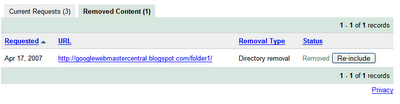
robots meta y haciendo clic en Reinclude . De lo contrario, excluiremos el contenido durante seis meses. Tras ese período de seis meses, si el contenido sigue bloqueado o devuelve un mensaje de estadoo 404 y hemos vuelto a rastrear la página, no se volverá a incluir en nuestro índice. Sin embargo, si la página está disponible para nuestros rastreadores después de este período de seis meses, la volveremos a incluir en nuestro índice. 410 fr
Solicitar la eliminación de contenido que no te pertenece

Pero, ¿y si quieres solicitar la eliminación de contenido ubicado en un sitio que no te pertenece?
Hacerlo ahora es también más fácil. Nuestra nueva
Herramienta de solicitud de eliminación de páginas web
te guía paso a paso en el proceso para cada tipo de solicitud de eliminación.
Dado que Google indexa la web y no controla el contenido de las páginas web, por lo general no podemos eliminar resultados de nuestro índice a menos que el webmaster haya bloqueado o modificado el contenido, o eliminado la página. Si deseas que se elimine contenido, puedes trabajar con el propietario del sitio para hacerlo y luego usar esta herramienta para acelerar la eliminación de nuestros resultados de búsqueda.
Si has encontrado resultados de búsqueda que contienen tipos específicos de información personal, puedes solicitar la eliminación incluso si no has podido contactar con el propietario del sitio. Para este tipo de eliminación, proporciona tu dirección de correo electrónico para que podamos trabajar contigo directamente.

Si has encontrado resultados de búsqueda que no deberían mostrarse con SafeSearch activado, también puedes informarnos utilizando esta herramienta.

Puedes comprobar el estado de las solicitudes pendientes y, al igual que con la versión disponible en Webmaster Tools, el estado cambiará a Eliminado o Denegado una vez que se haya procesado. Por lo general, la solicitud se deniega si no cumple con los criterios de elegibilidad. Para las solicitudes que involucran información personal, no verás el estado aquí, sino que recibirás un correo electrónico con más información sobre los próximos pasos.
¿Qué pasa con la herramienta de eliminación de URLs existente?
Si has realizado solicitudes anteriores con esta herramienta, todavía puedes iniciar sesión para comprobar el estado de dichas solicitudes. Sin embargo, realiza cualquier solicitud nueva con esta versión nueva y mejorada de la herramienta.
Cómo lo aplicamos
We archive Search Central announcements because client questions often trace back to a change that was announced years ago. Reading the original is faster than reconstructing it from second-hand summaries.
Servicios relacionados