
Google Looker Studio istifadəçilərə Google Search Console və Google Analytics 4 yerli birləşdiricilərinə birbaşa qoşulmaqla axtarış performansını vizuallaşdırmağa imkan verən hesabat alətidir. Xüsusi SEO paneli qurmaq əsas performans göstəricilərinizi aydın başa düşməyi və məlumatların maraqlı tərəflər üçün faydalı qalmasını təmin etmək üçün məntiqi düzülüşü tələb edir. Metriklərinizi mərkəzləşdirməklə siz müxtəlif brauzer vərəqləri arasında keçid etməkdən qaçınır və orqanik trafikin zamanla müəniyyət sayt davranışlarına necə çevrildiyinə dair daha aydın mənzərə əldə edirsiniz.
Niyə SEO hesabatları üçün Looker Studio istifadə etməlisiniz?
Bu platformadan istifadənin əsas üstünlüyü əl ilə məlumat ixracı və ya cədvəl baxımı olmadan avtomatik yenilənən real vaxt hesabatları yaratmaq bacarığıdır. Yerli birləşdiricilərdən istifadə etdiyiniz zaman məlumatlarınızın dəqiq olmasını və Google-un ekosistemində saxlanılan faktiki qeydlərə uyğunlaşmasını təmin edirsiniz. Bu, bir neçə müştəri saytını idarə edən SEO mütəxəssisləri üçün faydalıdır, ஏki hər bir xüsusi domen üçün asanlıqla kopyalana və fərdiləşdirilə bilən standartlaşdırılmış hesabat formatına imkan verir. Orqanik axtarış gəlişlərinin GA4-də konversiyalarla və ya xüsusi eniş səhifəsinin (landing page) performansı ilə necə əlaqəli olduğunu izah etməli olduğunuz zaman müxtəlif mənbələrdən gələn məlumatları tək səhifədə birləşdirə bilərsiniz.

Məlumat mənbələrinizi necə birləşdirmək olar
Quraşdırma prosesi Looker Studio panelinə daxil olmaq və yeni layihəyə başlamaq üçün boş hesabat seçimini seçməklə başlayır. Oradan təəssüratlar, kliklər, klikləmə nisbətləri (CTR) və orta mövqe göstəriciləri daxil olmaqla sayt miqyasında axtarış məlumatlarını çəkmək üçün Google Search Console birləşdiricisini seçəcəksiniz. GA4 üçün trafik və konversiya məlumatlarınızı idxal etmək üçün müvafiq xüsusiyyəti və məlumat axınını seçməlisiniz. Daha sonra diaqramlar qurarkən çaşqınlığın qarşısını almaq üçün interfeys daxilində məlumat mənbələrinizi aydın şəkildə etiketləmək vacibdir, xüsusən də bir neçə müxtəlif brendi və ya alt domeni eyni vaxtda idarə edirsinizsə.
- Yeni panelə başlamaq üçün ‘Yarat’ (Create) düyməsini, ardınca ‘Hesabat’ (Report) seçiminə toxunun.
- Mövcud seçimlər siyahısından ‘Google Search Console’ birləşdiricisini seçin.
- İstədiyiniz xüsusiyyəti seçin və geniş görünürlük üçün cədvəl növü olaraq ‘Sayt Təəssüratı’ (Site Impression) seçin.
- ‘Məlumat Əlavə Et’ (Add Data) düyməsini basaraq və ‘Google Analytics 4’ birləşdiricisini seçərək ikinci məlumat mənbəyi əlavə edin.
- Platformaya analitika məlumatlarınıza daxil olmaq icazəsi vermək üçün Google hesabınızı səlahiyyətləndirin.
Panelinizə hansı metrikləri daxil etməlisiniz?
Yaxşı strukturlaşdırılmış panel sadəcə görüntü xatirinə rəqəmləri izləmək əvəzinə biznes məqsədlərinizə doğru irəliləyişi göstərən metriklərə diqqət yetirməlidir. Search Console üçün yeni məzmun buraxılışlarından və ya texniki sayt yeniləmələrindən sonra orqanik görünürlüğünüzün necə dəyişdiyini görmək üçün ümumi təəssüratları və klikləri izləməyə üstünlük verin. Tipik hesabda hədəf auditoriyanız üçün hansı məzmunun daha yaxşı işlədiyini müəyyən etmək üçün bunları müəyyən eniş səhifələri və ya axtarış sorğuları üzrə bölmək istəyə bilərsiniz. Bu arada, GA4 məlumatlarınız istifadəçi orqanik axtarış vasitəsilə gəldikdən sonra baş verən seanslara, cəlb olunmuş seanslara və əsas konversiya tədbirlərinə diqqət yetirməlidir.
SEO performansını necə effektiv şəkildə vizuallaşdıra bilərsiniz?
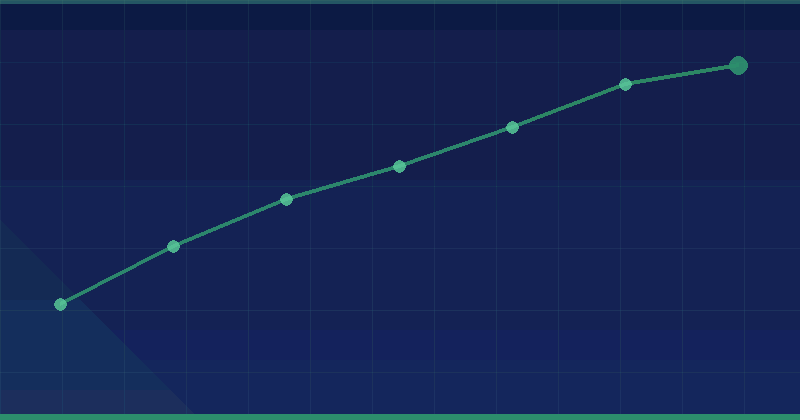
Vizuallaşdırma seçimləri mürəkkəb məlumat dəstlərini sadələşdirməlidir ki, hesabatı nəzərdən keçirən hər kəs saytın cari statusunu başa düşə bilsin. Müəyyən tarix diapazonunda kliklərdə və ya təəssüratlarda tendensiyaları göstərmək üçün zaman seriyası diaqramlarından (time-series charts) istifadə edin, ஏki bu, mövsümi dalğalanmaları və ya trafikdə ani enişləri aşkar etməyi asanlaşdırır. Hesab vərəqələri səhifənizin yuxarı hissəsində ümumi orqanik seanslar və ya orta mövqe kimi yüksək səviyyəli ümumi məbləğləri göstərmək üçün faydalıdır. İki müفəri tarix dövrünü müqayisə edirsinizsə, rüblük icmallar və ya aylıq sinxronizasiyalar zamanı böyüməni nümayiş etdirməyə kömək edən faiz dəyişikliyini göstərmək üçün müqayisə metriklərindən istifadə etməyi düşünün.
Aydınlıq üçün tərtibatınızı təşkil edin
Ən vacib məlumatların aşağı diyirləmədən (aşağı sürüşdürmədən) görünməsi üçün ən vacib məlumatlarınızı panelin yuxarı hissəsində saxlayın. İstifadəçilərə məlumat görünüşünü cihaz növünə, ölkəyə və ya vebsatdakı xüsusi kataloqa görə dəyişməyə imkan vermək üçün filtrlərdən istifadə edin. Məsələn, mobil və masaüstü trafik arasında keçid etməyə imkan verən filtr saytınızın kiçik ekranlarda axtarış reytinqlərinə təsir edən xüsusi istifadə imkanları problemlərinin olub-olmadığını üzə çıxara bilər. Bütün axtarış reytinqi məlumatlarınızı bir bölməyə və bütün trafik konversiya məlumatlarınızı başqa bir bölməyə yerləşdirmək kimi əlaqəli diaqramları birlikdə qruplaşdırmaq oxucu üçün məntiqi axın yaradır.
Alien Road Looker Studio-nu necə tətbiq edir
Alien Road-da biz müştərilərimizə əməkdaşlığımız boyu onların orqanik performansının ardıcıl görünüşünü təmin etmək üçün Looker Studio-dan istifadə edirik. Prosesimiz müştərinin biznes məqsədlərini, məsələn, lider forma təqdimatlarının artırılması və ya müəyyən məhsul kateqoriyasına trafiki artırmaq kimi xüsusi məqsədlərini müəyyən etdiyimiz kəşfiyyat mərhələsi ilə başlayır. Daha sonra hər bir hesabat verilən metrikin həmin məqsədlərə bağlanmasını təmin etmək üçün birbaşa onların Search Console və GA4 xüsusiyyətlərindən məlumat çəkən xüsusi şablonlar qururuq. Məsələn, biz orqanik reytinqlərin buraxılışdan sonrakı həftələrdə gözlənildiyi kimi bərpa olub-olmadığını izləmək üçün tamamilə son sayt miqrasiyasına yönəlmiş səhifə qurabilərik. Bu hesabatları standartlaşdırmaqla biz ünsiyyətimizin şəffaf qalmasını və strategiyamızın yerli alətlər tərəfindən verilən faktlara əsaslanmasını təmin edirik.
Ümumi məlumat uyğunsuzluqlarını necə aradan qaldırmaq olar
Search Console və GA4 arasındakı uyğunsuzluqlar normaldır, çünki onlar müxtəlif üsullardan istifadə edərək müxtəlif şeyləri ölçürlər. Search Console axtarış sistemində nə baş verdiyini izləyir, GA4 isə klikdən sonra istifadəçi veb saytınıza gəldikdə nə baş verdiyini izləyir. Siz görə bilərsiniz ki, Search Console-da qeyd olunan kliklərin sayı GA4-dəki seansların sayına uyğun gəlmir, bu da gözlənilən davranışdır. Bu fərqlərlə qarşılaşdıqda, GA4 filtrlərinizi yoxlayın və orqanik trafikin digər kanallara səhv aid edilməsinin qarşısını almaq üçün istinad istisnalarınızın düzgün qurulduğundan əmin olun.
- GA4 məlumat axınınızın monitorinq etmək istədiyiniz eniş səhifələrini düzgün izlədiyini yoxlayın.
- Tarix diapazonu seçicilərinin eyni səhifədəki bütün diaqramlarda ardıcıl olduğunu yoxlayın.
- Təsadüfən müvafiq trafiki filtrləmədiyinizə əmin olmaq üçün axtarış sorğusu məlumatınızın konfiqurasiyasını nəzərdən keçirin.
- Google hesabınızın həm Search Console, həm də GA4 xüsusiyyətləri üçün lazım olan icazələrə malik olduğunu təsdiqləyin.
- Hesabatın gözləniləndən daha köhnə məlumatları göstərdiyindən şübhələnirsinizsə, ‘Məlumatı Yenilə’ (Data Refresh) parametrindən istifadə edin.
Bu həftə haradan başlamaq lazımdır
Əsas vebsayt xüsusiyyətinizi yeni Looker Studio hesabatına qoşmaqla bu həftə panel layihənizə başlayın. Orqanik kliklərinizin zaman seriyası diaqramını və ən yaxşı performans göstərən 10 eniş səhifənizi göstərən cədvəli özündə əks etdirən tək bir səhifə yaradın. Bu əsasları əldə etdikdən sonra, daxil edilməsi faydalı olacaq digər metriklər haqqında rəy toplamaq üçün hesabatı komandanızla paylaşın. Strateqiyaya daha çox vaxt sərf etməyə və əl ilə məlumat daxil etməyə daha az vaxt sərf etməyə imkan verən iş prosesini sadələşdirən alət qurmağa diqqət yetirin.
Oxumağa davam edin: SEO (Axtarış Sisteminin Optimallaşdırılması) · SEO