Wenn Sie Videos auf Ihrer Website haben, kann die Befolgung dieser Video-SEO-Best-Practices dazu beitragen, dass mehr Nutzer Ihre Website über Videoergebnisse bei Google finden. Videos können an verschiedenen Stellen bei Google erscheinen, einschließlich der Hauptsuchergebnisseite, im Videomodus, bei Google Bilder und Entdecken:
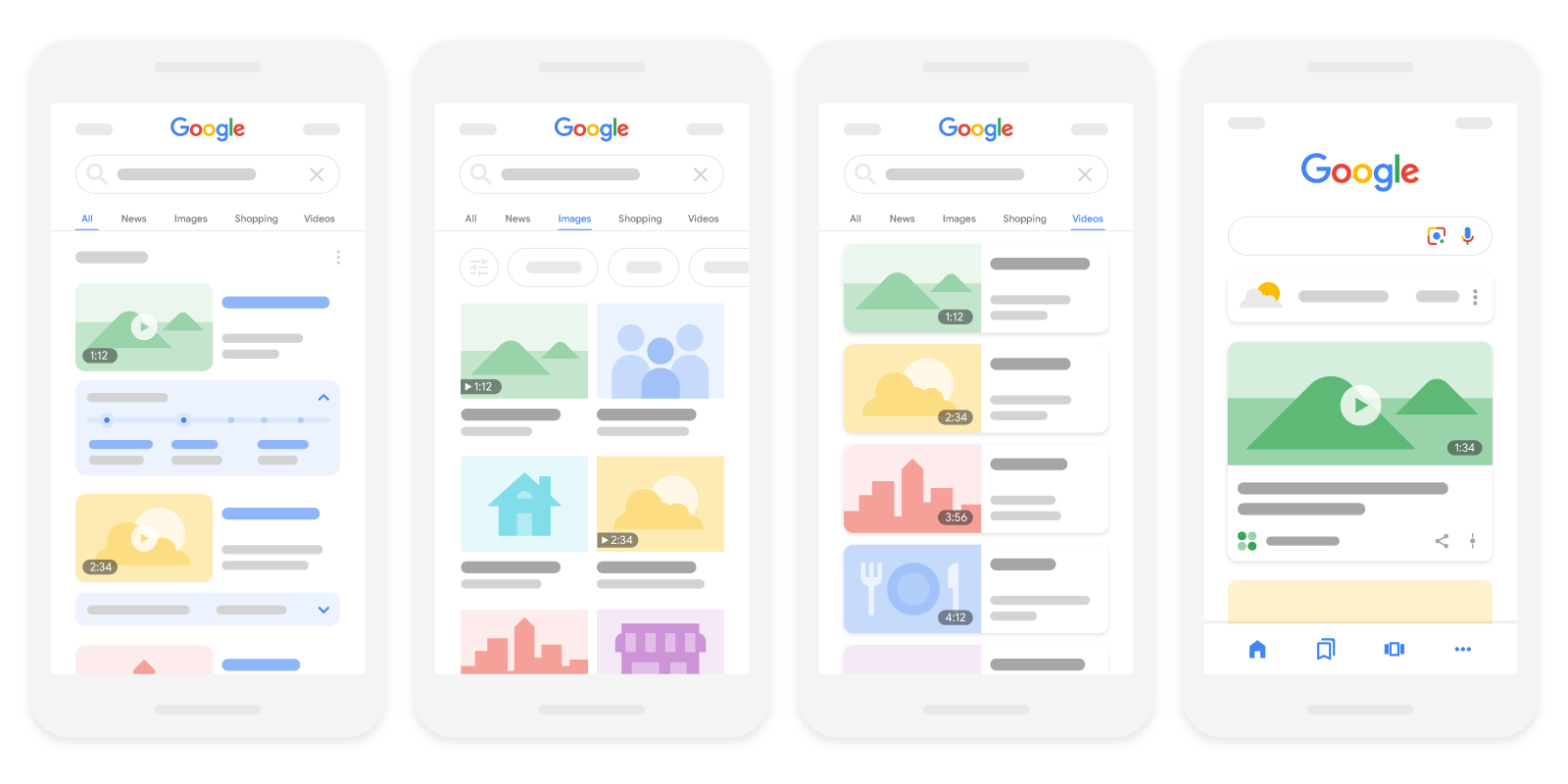
Optimieren Sie Ihre Videos für die Anzeige bei Google, indem Sie diese Best Practices befolgen:
- Helfen Sie Google, Ihre Videos zu finden
- Stellen Sie sicher, dass Ihre Videos indexiert werden können
- Aktivieren Sie spezifische Videofunktionen
- Entfernen, beschränken oder aktualisieren Sie Ihre Videos bei Bedarf
- Überwachen Sie Ihre Videos mit der Search Console
- Beheben Sie Videoprobleme
Helfen Sie Google, Ihre Videos zu finden
Die technischen Anforderungen für die Aufnahme Ihrer Inhalte in die Google-Suchergebnisse gelten auch für Videos. Es gibt einige zusätzliche Anforderungen, damit Ihre Videos von der Google-Suche entdeckt, gecrawlt und indexiert werden können:
- Verwenden Sie HTML-Elemente, die üblicherweise zum Einbetten von Videos verwendet werden. Google kann Videos finden, die durch ein
<video>,
<embed>,<iframe>, oder<object>Element referenziert werden. - Verwenden Sie keine Fragment-Identifikatoren
, um das Video zu laden, da die Google-Suche URL-Fragmente im Allgemeinen nicht unterstützt. - Wenn Sie JavaScript verwenden, um das Video einzufügen, stellen Sie sicher, dass es
im gerenderten HTML im URL-Prüftool erscheint. - Wenn Sie eine Medien-API verwenden (zum Beispiel die Media Source API), stellen Sie sicher, dass das HTML-Video-Containerelement weiterhin eingefügt wird, auch wenn der Medien-API-Aufruf fehlschlägt (zusätzlich zur Bereitstellung von Metadaten über das Video). Auf diese Weise kann Google die Position des Videocontainers immer noch lokalisieren, selbst wenn es ein Problem beim Aufruf der Medien-API gibt.
- Verlassen Sie sich nicht auf Benutzeraktionen (wie Wischen, Klicken oder Tippen), um das Video zu laden.
Um es Google zu erleichtern, Ihre Videos zu finden, empfehlen wir, Metadaten über das Video bereitzustellen. Wir unterstützen strukturierte Daten,
Video-Sitemaps, und das
Open Graph-Protokoll (OGP).
Stellen Sie sicher, dass Ihre Videos indexiert werden können
Um für Videofunktionen in Frage zu kommen, muss ein Video die folgenden Indexierungsanforderungen erfüllen:
- Die Watch-Seite muss indexiert sein.
- Die indexierte Watch-Seite muss in der Suche gut abschneiden, bevor ihr Video für die Indexierung in Betracht gezogen werden kann.
- Das Video muss auf einer Watch-Seite eingebettet sein.
- Das Video darf nicht hinter anderen Elementen versteckt sein.
- Das Video muss ein gültiges Vorschaubild haben, das unter einer
stabilen URL.
verfügbar ist.
Verwenden Sie einen unterstützten Videodateityp
werden nicht unterstützt.
Verwenden Sie stabile URLs
Einige CDNs verwenden URLs, die schnell ablaufen. Wenn sich die URL des Vorschaubilds des Videos zu oft ändert, kann Google Ihre Videos möglicherweise nicht erfolgreich indexieren. Um sicherzustellen, dass Ihre Videos indexiert werden können, verwenden Sie für jedes Video eine einzige, eindeutige und stabile URL für das Vorschaubild. Um Ihre Videos für bestimmte Funktionen
wie Key Moments und Videovorschauen zu qualifizieren, stellen Sie sicher, dass Ihre Videodateien ebenfalls unter stabilen URLs verfügbar sind. Dies hilft Google auch dabei, die Videos konsistent zu entdecken und zu verarbeiten, zu bestätigen, dass sie noch verfügbar sind, und Signale zu den Videos zu sammeln. Wenn Sie sich Sorgen über böswillige Akteure (zum Beispiel Hacker oder Spammer) machen, die auf Ihre Inhalte zugreifen, können Sie Googlebot verifizieren
, bevor Sie eine stabile Version Ihrer Medien-URLs anzeigen. Sie können beispielsweise wählen, die
contentUrl
Eigenschaft nur vertrauenswürdigen Clients wie Googlebot bereitzustellen, während andere Clients, die auf Ihre Seite zugreifen, dieses Feld nicht sehen würden. Mit dieser Einrichtung können nur vertrauenswürdige Clients auf den Speicherort Ihrer Videodatei zugreifen.
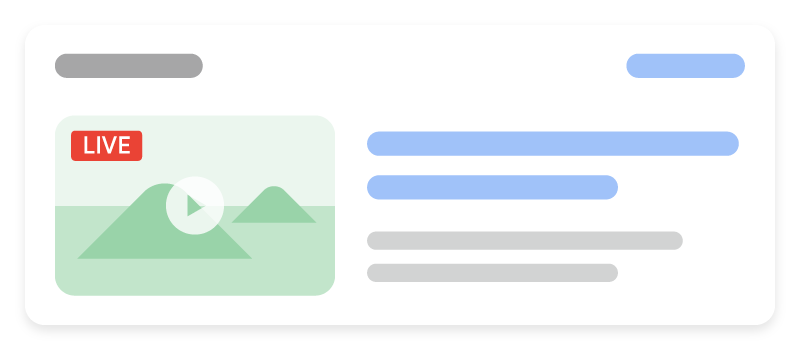
Erstellen Sie eine dedizierte Watch-Seite für jedes Video Um für Videofunktionen in Frage zu kommen (einschließlich Videoergebnissen auf der Hauptsuchergebnisseite, Videomodus,Key Moments
, dasLive-Badge

A , und andere Rich-Formate), erstellen Sie eine dedizierte Watch-Seite für jedes Video, wenn dies für Ihr Unternehmen sinnvoll ist.Watch-Seite
- Der Hauptzweck ist es, Benutzern ein einzelnes Video zu zeigen. Die folgenden Seiten sind Watch-Seiten, da das Ansehen eines einzelnen Videos der Hauptgrund ist, warum der Benutzer die Seite besucht:
- Eine Video-Landingpage
- Eine Seite für einen TV-Episoden-Videoplayer
- Eine Nachrichtenvideo-Watch-Seite
- Eine Sport-Highlight-Seite
Eine Event-Clip-Seite. Diese Seiten sind keine Watch-Seiten, da das Video eine Ergänzung zum restlichen Inhalt auf der Seite ist:
- Ein Blogbeitrag, der ein eingebettetes Video rezensiert
- Eine Produktseite mit einem 360-Grad-Video eines Produkts
- Eine Videokategorieseite, die mehrere Videos mit gleicher Priorität auflistet
- Eine Filmkritik-Seite mit einem eingebetteten Filmtrailer
Stellen Sie sicher, dass jede Watch-Seite einen Seitentitel und eine Beschreibung hat, die für dieses Video einzigartig sind. Tipps finden Sie in unseren Best Practices zum Schreiben guter Titel
und Beschreibungen.
Verwendung von eingebetteten Playern von Drittanbietern
Wenn Ihre Website Videos von Drittanbieterplattformen wie YouTube, Vimeo oder Facebook einbettet, kann Google das Video sowohl auf Ihrer Webseite als auch auf der entsprechenden Seite der Drittanbieterplattform indexieren. Beide Versionen können in Videofunktionen auf Google erscheinen, solange die Seiten die
Video-Indexierungskriterien.
erfüllen. Für Ihre eigene Watch-Seite, auf der Sie den Drittanbieter-Player eingebettet haben, empfehlen wir dennoch, dass Sie
strukturierte Daten bereitstellen, und Sie können diese Seiten auch in Ihre Video-Sitemapsaufnehmen. Um für mehr Videofunktionen in Frage zu kommen, erkundigen Sie sich bei Ihrem Videohoster, ob er Google erlaubt,
Ihre Videodatei abzurufen.
Welche URL ist welche?
Es gibt mehrere URLs, die mit einem Video verknüpft sind. Hier ist eine Zusammenfassung der wichtigsten:

| URLs im Zusammenhang mit dem Video | |
|---|---|
| 1. Watch-Seite | Die URL der Watch-Seite, die das Video einbettet. Wenn Sie eine Video-Sitemap verwenden, |
| 2. Videoplayer | Die URL eines spezifischen Players für das Video. Dies ist oft der So stellen Sie die URL bereit Wenn Sie strukturierte Daten verwenden, geben Sie die Videoplayer-URL als Wert für die Wenn Sie eine Video-Sitemap verwenden, geben Sie die Videoplayer-URL als Wert für das |
| 3. Videodatei | Die URL der tatsächlichen Inhaltsbytes der Videodatei, die auf der einbettenden Website, einem CDN oder einem Streaming-Dienst gehostet werden können. Im Im Im So stellen Sie die URL bereit Wenn Sie strukturierte Daten verwenden, geben Sie die URL der Videodatei als Wert für die Wenn Sie eine Video-Sitemap verwenden, geben Sie die URL der Videodatei als Wert für das |
Stellen Sie ein hochwertiges Videothumbnail bereit
Um in Videofunktionen erscheinen zu können, muss ein Video ein gültiges Thumbnail-Bild haben. Wenn Sie
Google erlauben, Ihre Videodateien abzurufen, wird Google versuchen, automatisch ein Thumbnail für Sie zu generieren.
Sie können jedoch beeinflussen, welches Thumbnail in Videofunktionen angezeigt wird, indem Sie Ihr bevorzugtes Thumbnail über eine der folgenden Metadatenquellen bereitstellen:
- Wenn Sie das
<video>HTML-Element verwenden, geben Sie dasposter
Attribut an. - Geben Sie in einer Video-Sitemap (einschließlich mRSS) das
<video:thumbnail_loc>Tag an (oder
<media:thumbnail>bzw.). - Geben Sie für strukturierte Daten die
thumbnailUrl
Eigenschaft an. - Geben Sie für OGPdie
og:video:imageEigenschaft an.
Wenn Sie mehrere Metadatenquellen angeben (z. B. ein Vorschaubild sowohl in Ihrer Sitemap als auch in strukturierten Daten), stellen Sie sicher, dass Sie für jedes Video über alle Metadaten hinweg dieselbe Vorschaubild-URL verwenden.
| Spezifikationen für Video-Vorschaubilder | |
|---|---|
| Unterstützte Vorschaubildformate | BMP, GIF, JPEG, PNG, WebP, SVG und AVIF |
| Größe | Mindestens 60×30 Pixel, größer bevorzugt. |
| Speicherort | Die Vorschaubilddatei muss für Googlebot und Googlebot Images zugänglich sein (blockieren Sie die Datei nicht mit robots.txt oder einer Anmeldeanforderung). Stellen Sie sicher, dass die Datei konsistent unter einer stabilen URL. |
| verfügbar ist. | Transparenz |
Mindestens 80 % der Pixel des Vorschaubilds müssen einen Alpha-Wert (Transparenz) von mehr als 250 aufweisen.
Stellen Sie konsistente und eindeutige Informationen in Ihren strukturierten Daten bereit
Um zu beeinflussen, wie Ihre Videos bei Google erscheinen, beschreiben Sie Ihr Video mitstrukturierten Daten . Stellen Sie sicher, dass alle Informationen, die Sie in strukturierten Daten bereitstellen, mit dem tatsächlichen Videoinhalt und anderen von Ihnen bereitgestellten Metadaten übereinstimmen. Stellen Sie sicher, dass Sie eindeutige Informationen in den Eigenschaften,
thumbnailUrlname und description
für jedes Video auf Ihrer Website bereitstellen.
allgemeinen Richtlinien für strukturierte Daten

Video-Vorschauen
Google wählt einige Sekunden aus Ihrem Video aus, um eine bewegte Vorschau anzuzeigen, die Nutzern helfen kann, besser zu verstehen, was sie in Ihrem Video finden werden. Um Ihre Videos für diese Funktion zu qualifizieren,erlauben Sie Google, Ihre Videodateien abzurufen . Sie können die maximale Dauer für diese Videovorschauen mit dem
max-video-preview robots meta
Tag festlegen.
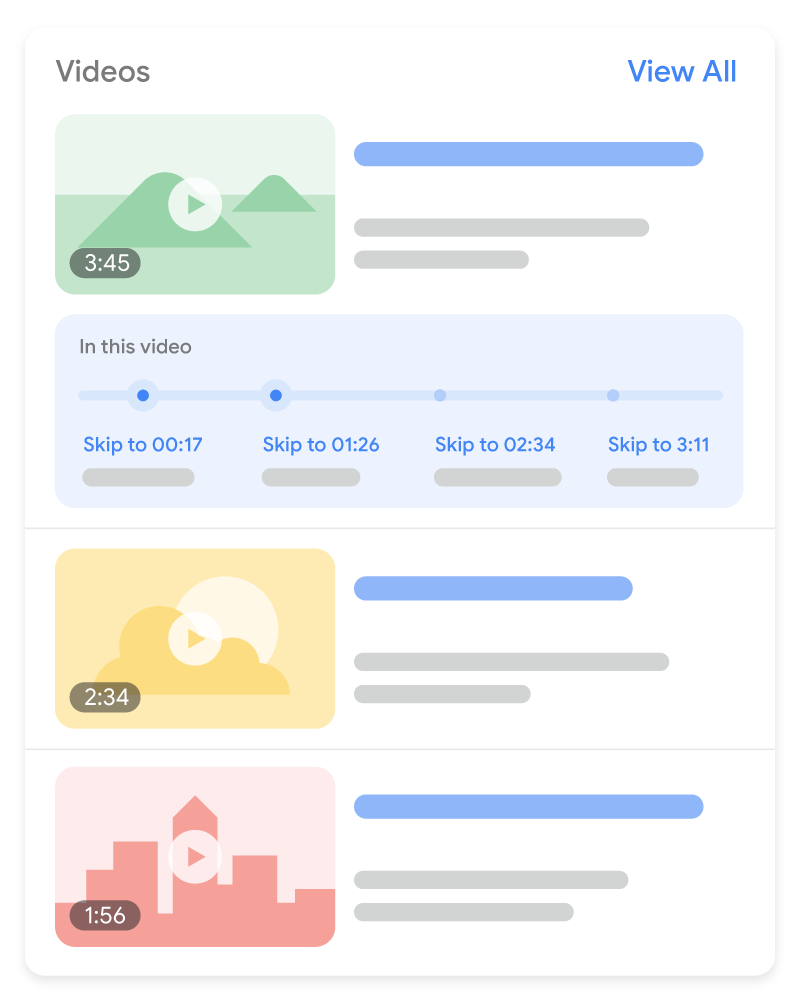
Key Moments
- Die Key Moments-Funktion ist eine Möglichkeit für Nutzer, durch Videosegmente wie Kapitel in einem Buch zu navigieren, was Nutzern helfen kann, sich intensiver mit Ihren Inhalten zu beschäftigen. Die Google-Suche versucht automatisch, die Segmente in Ihrem Video zu erkennen und Nutzern Key Moments anzuzeigen, ohne dass Sie etwas tun müssen. Alternativ können Sie Google über die wichtigen Punkte Ihres Videos informieren. Wir priorisieren Key Moments, die von Ihnen festgelegt wurden, entweder durch strukturierte Daten oder die YouTube-Beschreibung.Wenn Ihr Video auf Ihrer Webseite eingebettet ist oder Sie eine Videoplattform betreiben
, gibt es zwei Möglichkeiten, Key Moments zu aktivieren:Clipstrukturierte Daten: Geben Sie die genaue Start- und Endzeit für jedes Segment an und welches Label für jedes Segment angezeigt werden soll. Dies wird in allen Sprachen unterstützt, in denen die Google-Suche verfügbar ist.SeekToActionstrukturierte Daten
- : Teilen Sie Google mit, wo Zeitstempel normalerweise in Ihrer URL-Struktur stehen, damit Google automatisch Key Moments identifizieren und Nutzer zu diesen Punkten innerhalb des Videos verlinken kann. Dies wird für die folgenden Sprachen unterstützt: Englisch, Spanisch, Portugiesisch, Italienisch, Chinesisch, Französisch, Japanisch, Deutsch, Türkisch, Koreanisch, Niederländisch und Russisch.Wenn Ihr Video auf YouTube gehostet wird
, können Sie die genauen Zeitstempel und Labels in der Videobeschreibung auf YouTube angeben. Lesen Sie dieBest Practices für die Kennzeichnung von Zeitstempeln in YouTube-Beschreibungen
. Dies wird in allen Sprachen unterstützt, in denen die Google-Suche verfügbar ist. Wenn Sie Videokapitel auf YouTube aktivieren möchten, befolgen Sie diese.
zusätzlichen Richtlinien
Um die Key Moments-Funktion vollständig zu deaktivieren (einschließlich aller Bemühungen, die Google möglicherweise unternimmt, um Key Moments automatisch für Ihr Video anzuzeigen), verwenden Sie das nosnippet meta
Tag.
strukturierte Daten verwenden.
Erlauben Sie Google, Ihre Videodateien abzurufen
Google muss die tatsächlichen Bytes einer Videodatei erfolgreich abrufen können, um Funktionen wie Video-Vorschauen und.
wirklich Googlebot ist.
- Erlauben Sie Google, Ihre Videodateien zu finden und abzurufen, indem Sie diese Best Practices befolgen:
Erlauben Sie Google, die Streaming-Datei-URL des Videos (z. B. M3U8) abzurufen. Blockieren Sie die URL der tatsächlichen Videobytes nicht mit der
noindex Regel oder der robots.txt - Datei. Die Videodatei muss verfügbar sein unter einer stabile URL.
- Verwenden Sie strukturierte Daten, um den
contentURL
Wert eines unterstützten Dateityps bereitzustellen. - Der Host der Video-Wiedergabeseite und der Server, der das eigentliche Video streamt, müssen über genügend Serverressourcen verfügen, um das Crawling zu unterstützen. Wenn also Ihre Landingpage unter
example.com/puppies.html
ein eingebettetes Welpen-Video enthält, das vonstreamserver.example.combereitgestellt wird, müssen sowohl
example.comals auchstreamserver.example.comdie technischen Anforderungen für die Google Suche erfüllen
und über ausreichende Serverkapazität verfügen Wenn Sie ein CDN verwenden, erhalten Sie möglicherweise Search Console-Benachrichtigungen zu Crawling-Fehlern. Sie müssen in der Lage sein, die Inhaberschaft Ihres zugewiesenen URL-Bereichs auf dem CDN zu bestätigen (entweder eine Subdomain oder ein Unterverzeichnis, das für Ihre Inhalte reserviert ist)..
reichen Sie eine Entfernungsanfrage ein
für die Wiedergabeseite, auf der das Video eingebettet ist. Damit die Entfernung dauerhaft bleibt, darf die Wiedergabeseite nicht vorhanden oder für Google zugänglich sein (d. h. entweder zurückgeben
404 (Nicht gefunden)
- für jede Wiedergabeseite zurück, auf der das entfernte oder abgelaufene Video eingebettet ist. Zusätzlich zum Antwortcode können Sie weiterhin das HTML der Seite zurückgeben, um die Änderung für die meisten Nutzer transparent zu machen.
Fügen Sie einnoindex404robots - meta
Schlagwort
auf jeder Wiedergabeseite hinzu, auf der ein entferntes oder abgelaufenes Video eingebettet ist. Dies verhindert, dass die Wiedergabeseite indexierbar ist.Geben Sie ein Ablaufdatum anin Ihren strukturierten Daten (die expires - Eigenschaft) oder in Ihrer Video-Sitemap (verwenden Sie das <video:expiration_date>
Element). Hier ist ein Beispiel für eine Video-Sitemap mit einem Video, das im November 2009 abgelaufen ist:
Wenn ein Video ein Ablaufdatum in der Vergangenheit hat, erscheint es nicht in den Videoergebnissen. Die Wiedergabeseite wird möglicherweise weiterhin als Text-Ergebnis ohne Video-Thumbnail angezeigt. Dies umfasst Ablaufdaten aus Sitemaps, strukturierten Daten undmetaSchlagwörter
. Stellen Sie sicher, dass Ihre Ablaufdaten für jedes Video korrekt sind. Obwohl dies nützlich ist, wenn Ihr Video nach dem Ablaufdatum nicht mehr verfügbar ist, kann es leicht passieren, dass das Datum für ein verfügbares Video versehentlich in die Vergangenheit gesetzt wird. Wenn ein Video nicht abläuft, fügen Sie keine Ablaufinformationen hinzu.
Ein Video basierend auf dem Standort des Nutzers einschränken Sie können Suchergebnisse für Ihr Video basierend auf dem Standort des Nutzers einschränken. Wenn Ihr Video keine Ländereinschränkungen hat, lassen Sie die Ländereinschränkungs-Tags weg.Einschränkung mithilfe strukturierter Daten
Wenn Sie
VideoObject
strukturierte Daten
verwenden, um ein Video zu beschreiben, legen Sie die regionsAllowed Eigenschaft fest, um anzugeben, welche Regionen das Videoergebnis erhalten können. Wenn Sie diese Eigenschaft weglassen, können alle Regionen das Video in den Suchergebnissen sehen.
Alternativ können Sie die
ineligibleRegion
Eigenschaft verwenden, um anzugeben, welche Regionen das Videoergebnis nicht erhalten können.
Einschränkung mithilfe einer Video-Sitemap In einer Video-Sitemap kann das
<video:restriction>
Tag verwendet werden, um das Erscheinen des Videos in bestimmten Ländern zu erlauben oder zu verweigern. Pro Videoeintrag ist nur ein
<video:restriction> Tag zulässig.
Das
<video:restriction> Tag muss einen oder mehrere durch Leerzeichen getrennte
ISO 3166-1 zwei- oder dreistellige Ländercodes enthalten. Das erforderliche relationship
Attribut gibt die Art der Einschränkung an.relationship=”allow” : Das Video kann nur für die angegebenen Länder erscheinen. Wenn keine Länder angegeben sind, erscheint das Video nirgendwo. relationship=”deny”
: Das Video kann überall erscheinen, außer in den angegebenen Ländern. Wenn keine Länder angegeben sind, erscheint das Video überall.esfrru
In diesem Video-Sitemap-Beispiel erscheint das Video nur in den Suchergebnissen in Kanada und Mexiko.
Für SafeSearch optimieren
SafeSearch ist eine Einstellung in Google-Nutzerkonten, die festlegt, ob explizite Bilder, Videos und Websites in den Google-Suchergebnissen angezeigt oder blockiert werden sollen. Stellen Sie sicher, dass Google die Art Ihrer Website versteht, damit Google gegebenenfalls SafeSearch-Filter auf Ihre Website anwenden kann.
Weitere Informationen zum Kennzeichnen von SafeSearch-Seiten.
Video-Wiedergabeseiten mit der Search Console überwachen
Die folgenden Berichte und Tools der Search Console können Ihnen helfen, die Leistung Ihrer Videoinhalte in der Google-Suche zu überwachen und zu optimieren:
- Bericht zur Videoindexierung: Sehen Sie, wie viele Ihrer indexierten Wiedergabeseiten ein indexiertes Video enthalten, und erfahren Sie die Gründe, warum andere Videos nicht indexiert wurden.
- Bericht zu Video-Rich-Suchergebnissen: Überprüfen und beheben Sie Probleme mit Ihrer
VideoObjectImplementierung strukturierter Daten. - Leistungsbericht: Verwenden Sie den Suchdarstellungsfilter „Videos“, um die Leistung Ihrer Videos in der Google-Suche zu überwachen.
Videoprobleme beheben
Sie können Videoprobleme mit der Search Console beheben. Weitere Informationen finden Sie im
Leitfaden zur Fehlerbehebung bei Videos
.
So setzen wir das um
Video SEO is under-used by almost every client who produces video. Correct markup, a thumbnail and a transcript turn existing production into a second search surface at almost no extra cost.
Verwandte Leistungen