Si tiene videos en su sitio, seguir estas mejores prácticas de SEO para video puede ayudar a que más personas encuentren su sitio a través de los resultados de video en Google. Los videos pueden aparecer en varios lugares diferentes en Google, incluida la página principal de resultados de búsqueda, el modo Video, Google Imágenes y Descubrir:

Optimice sus videos para que aparezcan en Google siguiendo estas mejores prácticas:
- Ayude a Google a encontrar sus videos
- Asegúrese de que sus videos puedan ser indexados
- Habilite funciones de video específicas
- Elimine, restrinja o actualice sus videos según sea necesario
- Monitoree sus videos con Search Console
- Solucione problemas de video
Ayude a Google a encontrar sus videos
Los requisitos técnicos para que su contenido aparezca en los resultados de búsqueda de Google también se aplican a los videos. Existen algunos requisitos adicionales para que sus videos sean elegibles para ser descubiertos, rastreados e indexados por la Búsqueda de Google:
- Utilice elementos HTML comúnmente usados para incrustar videos. Google puede encontrar videos referenciados por un elemento
<video>,
<embed>,<iframe>, o<object>. - No utilice identificadores de fragmento
para cargar el video, ya que la Búsqueda de Google generalmente no admite fragmentos de URL. - Si está utilizando JavaScript para insertar el video, asegúrese de que
aparezca en el HTML renderizado en la herramienta de inspección de URL. - Si está utilizando una API de medios (por ejemplo, la Media Source API), asegúrese de que el elemento contenedor de video HTML aún se inyecte incluso si la llamada a la API de medios falla (además de proporcionar metadatos sobre el video). De esa manera, Google aún puede localizar la posición del contenedor de video incluso si hay un problema al llamar a la API de medios.
- No dependa de las acciones del usuario (como deslizar, hacer clic o escribir) para cargar el video.
Para facilitar que Google encuentre sus videos, recomendamos proporcionar metadatos sobre el video. Admitimos datos estructurados,
sitemaps de video, y el
protocolo Open Graph (OGP).
Asegúrese de que sus videos puedan ser indexados
Para ser elegible para las funciones de video, un video debe cumplir con los siguientes requisitos de indexación:
- La página de visualización debe estar indexada.
- La página de visualización indexada debe tener un buen rendimiento en la Búsqueda antes de que su video pueda ser considerado para la indexación.
- El video debe estar incrustado en una página de visualización.
- El video no puede estar oculto detrás de otros elementos.
- El video debe tener una miniatura válida que esté disponible en una
URL estable.
Utilice un tipo de archivo de video compatible
Para ser elegible para las funciones de video, utilice un tipo de archivo de video compatible. Google puede procesar los siguientes tipos de archivos de video:
3GP, 3G2, ASF, AVI, DivX, M2V, M3U, M3U8, M4V, MKV, MOV, MP4, MPEG, OGV, QVT, RAM, RM, VOB, WebM, WMV y XAP.
Las Data URLs
no son compatibles.
Utilice URLs estables
Algunas CDN utilizan URLs que caducan rápidamente. Si la URL de la miniatura del video cambia con demasiada frecuencia, es posible que Google no pueda indexar sus videos con éxito. Para asegurarse de que sus videos puedan ser indexados, utilice una única URL de miniatura única y estable para cada video.
Para que sus videos sean elegibles para funciones específicas como momentos clave y vistas previas de video, asegúrese de que sus archivos de video también estén disponibles en URLs estables. Esto también ayuda a Google a descubrir y procesar los videos de manera consistente, confirmar que todavía están disponibles y recopilar señales sobre los videos.
Si le preocupan los actores malintencionados (por ejemplo, piratas informáticos o spammers) que acceden a su contenido, puede verificar Googlebot antes de mostrar una versión estable de sus URLs de medios. Por ejemplo, puede optar por servir la propiedad
contentUrl
solo a clientes confiables como Googlebot, mientras que otros clientes que acceden a su página no verían ese campo. Con esta configuración, solo los clientes confiables podrán acceder a la ubicación de su archivo de video.
Cree una página de visualización dedicada para cada video
Para ser elegible para las funciones de video (incluidos los resultados de video en la página principal de resultados de búsqueda, el modo Video, Momentos clave, la
Insignia de Live, y otros formatos enriquecidos), cree una página de visualización dedicada para cada video, si tiene sentido para su negocio.

A página de visualizaciónEl propósito principal es mostrar a los usuarios un solo video. Las siguientes páginas son páginas de visualización porque ver un video individual es la razón principal por la que el usuario visita la página:
- Una página de destino de video
- Una página de reproductor de video de episodios de TV
- Una página de visualización de videos de noticias
- Una página de momentos destacados deportivos
- Una página de clips de eventos. Estas páginas no son páginas de visualización porque el video es complementario al resto del contenido de la página:
fr
- Una entrada de blog que analiza un vídeo incrustado
- Una página de producto con un vídeo 360 de un producto
- Una página de categoría de vídeo que enumera varios vídeos con la misma importancia
- Una página de crítica de cine con un tráiler de película incrustado
Asegúrese de que cada página de visualización tenga un título de página y una descripción únicos para ese vídeo. Para obtener consejos, consulte nuestras mejores prácticas para escribir buenos
títulos y.
resultado de Google Imágenes con una insignia de vídeo
Uso de reproductores incrustados de terceros
Si su sitio web incrusta vídeos de plataformas de terceros como YouTube, Vimeo o Facebook, Google puede indexar el vídeo tanto en su página web como en la página equivalente de la plataforma de terceros. Ambas versiones pueden aparecer en las funciones de vídeo en Google, siempre que las páginas cumplan con los.
criterios de indexación de vídeo
Para su propia página de visualización donde ha incrustado el reproductor de terceros, todavía recomendamos queproporcione datos estructurados , y también puede incluir estas páginas en sussitemaps de vídeo
. Para ser elegible para más funciones de vídeo, consulte con su host de vídeo para asegurarse de que permiten que Google.
obtenga su archivo de vídeo
¿Qué URL es cuál?

| Hay varias URL asociadas con un vídeo. Aquí hay un resumen de las principales: | |
|---|---|
| URL relacionadas con el vídeo | 1. Página de visualización |
| esta URL es el valor para la etiqueta del sitemap de vídeo. | 2. Reproductor de vídeo elemento en el HTML de la página de visualización: Cómo proporcionar la URL propiedad. |
| . | 3. Archivo de vídeo La URL de los bytes de contenido real del archivo de vídeo, que podrían estar alojados en el sitio de incrustación, una CDN o en un servicio de streaming. : : : Cómo proporcionar la URL propiedad. |
.
Proporcione una miniatura de vídeo de alta calidad
Para ser elegible para aparecer en las funciones de vídeo, un vídeo debe tener una imagen en miniatura válida. Sipermite que Google obtenga sus archivos de vídeo
, Google intentará generar automáticamente una miniatura para usted.
- Sin embargo, puede influir en qué miniatura se muestra en las funciones de vídeo proporcionando su miniatura preferida a través de una de las siguientes fuentes de metadatos:
Si está utilizando el<video>elemento HTML, especifique el atributo
poster - .
En un sitemap de vídeo (incluido mRSS), especifique la etiqueta<video:thumbnail_loc>
<media:thumbnail>respectivamente). - Para datos estructurados, especifique la
thumbnailUrl
propiedad. - Para OGP, especifique la
og:video:imagepropiedad.
Si decide especificar varias fuentes de metadatos (por ejemplo, especificar una miniatura tanto en su mapa del sitio como en los datos estructurados), asegúrese de utilizar la misma URL de miniatura por video en todos los metadatos.
| Especificaciones de miniaturas de video | |
|---|---|
| Formatos de miniatura admitidos | BMP, GIF, JPEG, PNG, WebP, SVG y AVIF |
| Tamaño | Mínimo 60×30 píxeles, se prefiere más grande. |
| Ubicación | El archivo de miniatura debe ser accesible por Googlebot y Googlebot Images (no bloquee el archivo con robots.txt o un requisito de inicio de sesión). Asegúrese de que el archivo esté disponible de forma consistente en una URL estable. |
| Transparencia | Al menos el 80% de los píxeles de la miniatura deben tener un valor alfa (transparencia) superior a 250. |
Proporcione información coherente y única en sus datos estructurados
Para influir en cómo aparecen sus videos en Google, describa su video con
datos estructurados. Asegúrese de que cualquier información que proporcione en los datos estructurados sea coherente con el contenido real del video y otros metadatos que proporcione. Asegúrese de proporcionar información única en las propiedades thumbnailUrl,
namey description para cada video en su sitio.
Habilitar funciones de video específicas
Vistas previas de video

Google selecciona unos segundos de su video para mostrar una vista previa en movimiento, lo que puede ayudar a los usuarios a comprender mejor lo que encontrarán en su video. Para que sus videos sean elegibles para esta función,
permita que Google obtenga sus archivos de video. Puede establecer la duración máxima para estas vistas previas de video utilizando la max-video-preview
robots meta etiqueta.
Momentos clave

La función de momentos clave es una forma para que los usuarios naveguen por segmentos de video como capítulos en un libro, lo que puede ayudar a los usuarios a interactuar más profundamente con su contenido. La Búsqueda de Google intenta detectar automáticamente los segmentos en su video y mostrar momentos clave a los usuarios, sin ningún esfuerzo de su parte. Alternativamente, puede informar a Google sobre los puntos importantes de su video. Priorizaremos los momentos clave establecidos por usted, ya sea a través de datos estructurados o la descripción de YouTube.
- Si su video está incrustado en su página web o si está ejecutando una plataforma de video, hay dos formas en las que puede habilitar los momentos clave:
Clipdatos estructurados: Especifique la hora exacta de inicio y finalización de cada segmento, y qué etiqueta mostrar para cada segmento. Esto es compatible en todos los idiomas donde la Búsqueda de Google está disponible.SeekToActiondatos estructurados: Dígale a Google dónde suelen ir las marcas de tiempo en su estructura de URL, para que Google pueda identificar automáticamente los momentos clave y vincular a los usuarios a esos puntos dentro del video. Esto es compatible con los siguientes idiomas: inglés, español, portugués, italiano, chino, francés, japonés, alemán, turco, coreano, holandés y ruso.
- Si su video está alojado en YouTube, puede especificar las marcas de tiempo y etiquetas exactas en la descripción del video en YouTube. Consulte las
mejores prácticas para marcar marcas de tiempo en las descripciones de YouTube. Esto es compatible en todos los idiomas donde la Búsqueda de Google está disponible. Si desea habilitar los Capítulos de video en YouTube, siga estas
pautas adicionales.
Para optar por no participar en la función de momentos clave por completo (incluidos los esfuerzos que Google pueda hacer para mostrar momentos clave automáticamente para su video), utilice la
nosnippet meta etiqueta.
Insignia de Live
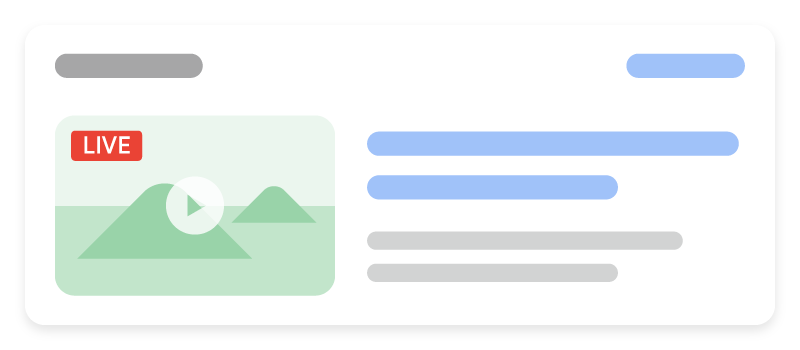
Para videos de transmisión en vivo, puede habilitar una insignia roja de “LIVE” para que aparezca en los resultados de búsqueda utilizando
BroadcastEvent
datos estructurados..
Permita que Google obtenga sus archivos de video
Google necesita obtener con éxito los bytes reales de un archivo de video para habilitar funciones como
vistas previas de video y momentos clave.
. Permita que Google encuentre y obtenga sus archivos de video siguiendo estas mejores prácticas:
- Permita que Google obtenga la URL del archivo de transmisión del video (como M3U8). No bloquee la URL de los bytes reales del video con la
noindex
regla o el robots.txt archivo. El archivo de video debe estar disponible en una - fr URL estable.
- Utilice datos estructurados para proporcionar el
contentURL
valor de un tipo de archivo compatible. - El host de la página de visualización del video y el servidor que transmite el video real deben tener suficientes recursos de servidor para admitir el rastreo. Por lo tanto, si su página de destino en
example.com/puppies.html
tiene un video de cachorros incrustado servido porstreamserver.example.com, tanto
example.comcomostreamserver.example.comdeben cumplir con los requisitos técnicos para la Búsqueda de Google
y tener capacidad de servidor disponible Si utiliza una CDN, es posible que pueda recibir notificaciones de Search Console sobre errores de rastreo. Deberá poder verificar la propiedad de su espacio de URL asignado en la CDN (ya sea un subdominio o un subdirectorio reservado para su contenido)..
presente una solicitud de eliminación
para la página de visualización que incrusta el video. Para que la eliminación sea permanente, la página de visualización no debe estar presente ni ser accesible para Google (es decir, devolver
404 (No encontrado)
- para cualquier página de visualización que incruste el video eliminado o caducado. Además del código de respuesta, aún puede devolver el HTML de la página para que el cambio sea transparente para la mayoría de los usuarios.
Incluya unanoindex404robots - meta
etiqueta
en cualquier página de visualización que incruste un video eliminado o caducado. Esto evita que la página de visualización sea indexable.Indique una fecha de caducidaden sus datos estructurados (la expires - propiedad) o en el mapa del sitio de video (use el <video:expiration_date>
elemento). Aquí hay un ejemplo de un mapa del sitio de video con un video que caducó en noviembre de 2009:
Cuando un video tiene una fecha de caducidad en el pasado, el video no aparecerá en los resultados de video. La página de visualización aún puede mostrarse como un resultado de texto, sin una miniatura de video. Esto incluye fechas de caducidad de mapas del sitio, datos estructurados ymetaetiquetas
. Asegúrese de que sus fechas de caducidad sean correctas para cada video. Si bien esto es útil si su video ya no está disponible después de la fecha de caducidad, es fácil configurar accidentalmente la fecha en el pasado para un video disponible. Si un video no caduca, no incluya información de caducidad.
Restringir un video según la ubicación del usuario Puede restringir los resultados de búsqueda de su video según la ubicación del usuario. Si su video no tiene restricciones de país, omita las etiquetas de restricción de país.Restringir mediante datos estructurados
Si utiliza
VideoObject
datos estructurados
para describir un video, establezca la regionsAllowed propiedad para especificar qué regiones pueden obtener el resultado del video. Si omite esta propiedad, todas las regiones pueden ver el video en los resultados de búsqueda.
Alternativamente, puede usar la
ineligibleRegion
propiedad para especificar qué regiones no pueden obtener el resultado del video.
Restringir mediante un mapa del sitio de video En un mapa del sitio de video, la
<video:restriction>
etiqueta se puede usar para permitir o denegar que el video aparezca en países específicos. Solo se permite una
<video:restriction> etiqueta por entrada de video.
La
<video:restriction> etiqueta debe contener uno o más códigos de país ISO 3166-1 de dos o tres letras separados por espacios
. El atributo requerido relationship especifica el tipo de restricción.
relationship=”allow”: El video solo puede aparecer para los países especificados. Si no se especifican países, el video no aparecerá en ninguna parte. relationship="deny" : El video puede aparecer en todas partes excepto en los países especificados. Si no se especifican países, el video aparecerá en todas partes.
frrufrru
En este ejemplo de sitemap de vídeo, el vídeo solo aparecerá en los resultados de búsqueda de Canadá y México.
Optimizar para SafeSearch
SafeSearch es una configuración de las cuentas de usuario de Google que especifica si se deben mostrar o bloquear imágenes, vídeos y sitios web explícitos en los resultados de búsqueda de Google. Asegúrate de que Google entienda la naturaleza de tu sitio para que pueda aplicar filtros de SafeSearch a tu sitio si es necesario.
Más información sobre cómo etiquetar páginas de SafeSearch.
Supervisar las páginas de visualización de vídeos con Search Console
Los siguientes informes y herramientas de Search Console pueden ayudarte a supervisar y optimizar el rendimiento de tu contenido de vídeo en la Búsqueda de Google:
- Informe de indexación de vídeos: Consulta cuántas de tus páginas de visualización indexadas contienen un vídeo indexado y conoce los motivos por los que otros vídeos no se indexaron.
- Informe de resultados enriquecidos de vídeo: Revisa y soluciona problemas con tu
VideoObjectimplementación de datos estructurados. - Informe de rendimiento: Utiliza el filtro de apariencia de búsqueda de Vídeos para supervisar el rendimiento de tus vídeos en la Búsqueda de Google.
Solucionar problemas de vídeo
Puedes solucionar problemas de vídeo con Search Console. Consulta la
guía de solución de problemas de vídeo
para obtener ayuda.
Cómo lo aplicamos
Video SEO is under-used by almost every client who produces video. Correct markup, a thumbnail and a transcript turn existing production into a second search surface at almost no extra cost.
Servicios relacionados