Si vous avez des vidéos sur votre site, suivre ces bonnes pratiques SEO pour la vidéo peut aider davantage de personnes à trouver votre site via les résultats vidéo sur Google. Les vidéos peuvent apparaître à plusieurs endroits différents sur Google, notamment sur la page principale des résultats de recherche, en mode Vidéo, dans Google Images et Découvrir:

Optimisez vos vidéos pour qu’elles apparaissent sur Google en suivant ces bonnes pratiques :
- Aidez Google à trouver vos vidéos
- Assurez-vous que vos vidéos peuvent être indexées
- Activez des fonctionnalités vidéo spécifiques
- Supprimez, restreignez ou mettez à jour vos vidéos si nécessaire
- Surveillez vos vidéos avec la Search Console
- Résolvez les problèmes liés aux vidéos
Aidez Google à trouver vos vidéos
Les exigences techniques pour que votre contenu apparaisse dans les résultats de recherche Google s’appliquent également aux vidéos. Il existe des exigences supplémentaires pour que vos vidéos soient éligibles à la découverte, à l’exploration et à l’indexation par la recherche Google :
- Utilisez des éléments HTML couramment utilisés pour intégrer des vidéos. Google peut trouver des vidéos référencées par un élément
<video>,
<embed>,<iframe>, ou<object>. - N’utilisez pas d’identifiants de fragment
pour charger la vidéo, car la recherche Google ne prend généralement pas en charge les fragments d’URL. - Si vous utilisez JavaScript pour injecter la vidéo, assurez-vous qu’elle
apparaît dans le HTML rendu dans l’outil d’inspection d’URL. - Si vous utilisez une API multimédia (par exemple, la Media Source API), assurez-vous que l’élément conteneur vidéo HTML est toujours injecté même si l’appel à l’API multimédia échoue (en plus de fournir des métadonnées sur la vidéo). De cette façon, Google peut toujours localiser la position du conteneur vidéo même s’il y a un problème lors de l’appel à l’API multimédia.
- Ne vous fiez pas aux actions de l’utilisateur (comme faire glisser, cliquer ou taper) pour charger la vidéo.
Pour faciliter la tâche de Google pour trouver vos vidéos, nous vous recommandons de fournir des métadonnées sur la vidéo. Nous prenons en charge les données structurées,
les sitemaps vidéo, et le
protocole Open Graph (OGP).
Assurez-vous que vos vidéos peuvent être indexées
Pour être éligible aux fonctionnalités vidéo, une vidéo doit répondre aux exigences d’indexation suivantes :
- La page de lecture doit être indexée.
- La page de lecture indexée doit être performante dans la recherche avant que sa vidéo puisse être prise en compte pour l’indexation.
- La vidéo doit être intégrée sur une page de lecture.
- La vidéo ne peut pas être cachée derrière d’autres éléments.
- La vidéo doit avoir une miniature valide qui est disponible sur une
URL stable.
Utilisez un type de fichier vidéo pris en charge
Pour être éligible aux fonctionnalités vidéo, utilisez un type de fichier vidéo pris en charge. Google peut traiter les types de fichiers vidéo suivants :
3GP, 3G2, ASF, AVI, DivX, M2V, M3U, M3U8, M4V, MKV, MOV, MP4, MPEG, OGV, QVT, RAM, RM, VOB, WebM, WMV et XAP.
Les Data URLs
ne sont pas prises en charge.
Utilisez des URL stables
Certains CDN utilisent des URL qui expirent rapidement. Si l’URL de la miniature de la vidéo change trop souvent, Google pourrait ne pas réussir à indexer vos vidéos. Pour vous assurer que vos vidéos peuvent être indexées, utilisez une URL de miniature unique et stable pour chaque vidéo.
Pour rendre vos vidéos éligibles à des fonctionnalités spécifiques comme les moments clés et les aperçus vidéo, assurez-vous que vos fichiers vidéo sont également disponibles sur des URL stables. Cela aide également Google à découvrir et à traiter les vidéos de manière cohérente, à confirmer qu’elles sont toujours disponibles et à collecter des signaux sur les vidéos.
Si vous craignez que des acteurs malveillants (par exemple, des pirates informatiques ou des spammeurs) accèdent à votre contenu, vous pouvez vérifier Googlebot avant d’afficher une version stable de vos URL multimédias. Par exemple, vous pouvez choisir de servir la propriété
contentUrl
uniquement aux clients de confiance comme Googlebot, tandis que les autres clients accédant à votre page ne verraient pas ce champ. Avec cette configuration, seuls les clients de confiance pourront accéder à l’emplacement de votre fichier vidéo.
Créez une page de lecture dédiée pour chaque vidéo
Pour être éligible aux fonctionnalités vidéo (y compris les résultats vidéo sur la page principale des résultats de recherche, le mode Vidéo, Moments clés, le
Badge Live, et d’autres formats enrichis), créez une page de lecture dédiée pour chaque vidéo, si cela a du sens pour votre entreprise.

A page de lectureL’objectif principal est de montrer aux utilisateurs une seule vidéo. Les pages suivantes sont des pages de lecture car le visionnage d’une vidéo individuelle est la raison principale pour laquelle l’utilisateur visite la page :
- Une page de destination vidéo
- Une page de lecteur vidéo d’épisode TV
- Une page de lecture de vidéo d’actualité
- Une page de moments forts sportifs
- Une page de clip d’événement. Ces pages ne sont pas des pages de lecture car la vidéo est complémentaire au reste du contenu de la page :
ru
- Un article de blog qui passe en revue une vidéo intégrée
- Une page produit avec une vidéo 360 d’un produit
- Une page de catégorie vidéo qui répertorie plusieurs vidéos d’importance égale
- Une page de critique de film avec une bande-annonce intégrée
Assurez-vous que chaque page de lecture possède un titre de page et une description uniques à cette vidéo. Pour des conseils, consultez nos bonnes pratiques pour rédiger de bons
titres et.
résultat Google Images avec un badge vidéo
Utilisation de lecteurs intégrés tiers
Si votre site web intègre des vidéos provenant de plateformes tierces comme YouTube, Vimeo ou Facebook, Google peut indexer la vidéo à la fois sur votre page web et sur la page équivalente de la plateforme tierce. Les deux versions peuvent apparaître dans les fonctionnalités vidéo sur Google, tant que les pages respectent les.
critères d’indexation vidéo
Pour votre propre page de lecture où vous avez intégré le lecteur tiers, nous vous recommandons toujours defournir des données structurées , et vous pouvez également inclure ces pages dans vossitemaps vidéo
. Pour être éligible à davantage de fonctionnalités vidéo, vérifiez auprès de votre hébergeur vidéo qu’il autorise Google à.
récupérer votre fichier vidéo
Quelle URL est laquelle ?

| Il existe plusieurs URL associées à une vidéo. Voici un résumé des principales : | |
|---|---|
| URL liées à la vidéo | 1. Page de lecture |
| cette URL est la valeur pour la balise de sitemap vidéo. | 2. Lecteur vidéo élément dans le HTML de la page de lecture : Comment fournir l’URL . |
| . | 3. Fichier vidéo L’URL des octets de contenu réels du fichier vidéo, qui pourraient être hébergés sur le site d’intégration, un CDN ou sur un service de streaming. : : : Comment fournir l’URL . |
.
Fournissez une miniature vidéo de haute qualité
Pour être éligible à apparaître dans les fonctionnalités vidéo, une vidéo doit avoir une image miniature valide. Si vousautorisez Google à récupérer vos fichiers vidéo
, Google essaiera de générer automatiquement une miniature pour vous.
- Cependant, vous pouvez influencer la miniature affichée dans les fonctionnalités vidéo en fournissant votre miniature préférée via l’une des sources de métadonnées suivantes :
Si vous utilisez l'élément HTML<video>, spécifiez l'attribut
poster - .
Dans un sitemap vidéo (y compris mRSS), spécifiez la balise<video:thumbnail_loc>
<media:thumbnail>respectivement). - Pour les données structurées, spécifiez la
thumbnailUrl
propriété. - Pour OGP, spécifiez la
og:video:imagepropriété.
Si vous choisissez de spécifier plusieurs sources de métadonnées (par exemple, en spécifiant une miniature à la fois dans votre sitemap et dans vos données structurées), assurez-vous d’utiliser la même URL de miniature par vidéo dans toutes les métadonnées.
| Spécifications des miniatures vidéo | |
|---|---|
| Formats de miniature pris en charge | BMP, GIF, JPEG, PNG, WebP, SVG et AVIF |
| Taille | Minimum 60×30 pixels, plus grand de préférence. |
| Emplacement | Le fichier de miniature doit être accessible par Googlebot et Googlebot Images (ne bloquez pas le fichier avec robots.txt ou une exigence de connexion). Assurez-vous que le fichier est systématiquement disponible à une URL stable. |
| Transparence | Au moins 80 % des pixels de la miniature doivent avoir une valeur alpha (transparence) supérieure à 250. |
Fournissez des informations cohérentes et uniques dans vos données structurées
Pour influencer la façon dont vos vidéos apparaissent sur Google, décrivez votre vidéo avec
des données structurées. Assurez-vous que toutes les informations que vous fournissez dans les données structurées sont cohérentes avec le contenu vidéo réel et les autres métadonnées que vous fournissez. Assurez-vous de fournir des informations uniques dans les propriétés thumbnailUrl,
nameet description pour chaque vidéo sur votre site.
Activer des fonctionnalités vidéo spécifiques
Aperçus vidéo

Google sélectionne quelques secondes de votre vidéo pour afficher un aperçu animé, ce qui peut aider les utilisateurs à mieux comprendre ce qu’ils trouveront dans votre vidéo. Pour rendre vos vidéos éligibles à cette fonctionnalité,
autorisez Google à récupérer vos fichiers vidéo. Vous pouvez définir la durée maximale de ces aperçus vidéo à l’aide de la max-video-preview
robots meta balise.
Moments clés

La fonctionnalité des moments clés est un moyen pour les utilisateurs de naviguer dans les segments vidéo comme des chapitres dans un livre, ce qui peut aider les utilisateurs à s’engager plus profondément avec votre contenu. La recherche Google tente de détecter automatiquement les segments de votre vidéo et d’afficher les moments clés aux utilisateurs, sans aucun effort de votre part. Alternativement, vous pouvez informer Google des points importants de votre vidéo. Nous donnerons la priorité aux moments clés définis par vous, soit via des données structurées, soit via la description YouTube.
- Si votre vidéo est intégrée à votre page Web ou si vous utilisez une plateforme vidéo, il existe deux façons d’activer les moments clés :
Clipdonnées structurées: Spécifiez l’heure de début et de fin exacte de chaque segment, et l’étiquette à afficher pour chaque segment. Ceci est pris en charge dans toutes les langues où la recherche Google est disponible.SeekToActiondonnées structurées: Indiquez à Google où se trouvent généralement les horodatages dans votre structure d’URL, afin que Google puisse identifier automatiquement les moments clés et lier les utilisateurs à ces points dans la vidéo. Ceci est pris en charge pour les langues suivantes : anglais, espagnol, portugais, italien, chinois, français, japonais, allemand, turc, coréen, néerlandais et russe.
- Si votre vidéo est hébergée sur YouTube, vous pouvez spécifier les horodatages et les étiquettes exacts dans la description de la vidéo sur YouTube. Consultez les
meilleures pratiques pour marquer les horodatages dans les descriptions YouTube. Ceci est pris en charge dans toutes les langues où la recherche Google est disponible. Si vous souhaitez activer les chapitres vidéo sur YouTube, suivez ces
directives supplémentaires.
Pour désactiver complètement la fonctionnalité des moments clés (y compris tous les efforts que Google pourrait faire pour afficher automatiquement les moments clés de votre vidéo), utilisez la
nosnippet meta balise.
Badge Live
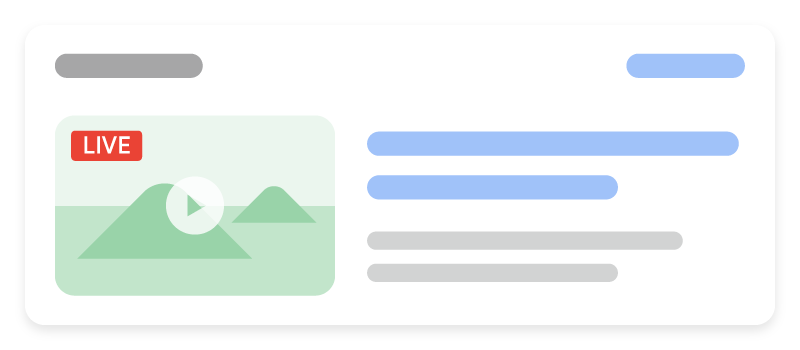
Pour les vidéos en direct, vous pouvez activer un badge rouge “LIVE” pour qu’il apparaisse dans les résultats de recherche en utilisant
BroadcastEvent
données structurées..
Autorisez Google à récupérer vos fichiers vidéo
Google doit réussir à récupérer les octets réels d’un fichier vidéo pour activer des fonctionnalités telles que
les aperçus vidéo et les moments clés.
. Autorisez Google à trouver et à récupérer vos fichiers vidéo en suivant ces meilleures pratiques :
- Autorisez Google à récupérer l’URL du fichier de streaming de la vidéo (comme M3U8). Ne bloquez pas l’URL des octets vidéo réels avec la
noindex
règle ou le robots.txt fichier. Le fichier vidéo doit être disponible à une - ru URL stable.
- Utilisez des données structurées pour fournir le
contentURL
valeur d’un type de fichier pris en charge. - L’hôte de la page de lecture vidéo et le serveur qui diffuse la vidéo réelle doivent disposer de suffisamment de ressources serveur pour prendre en charge l’exploration. Donc, si votre page de destination sur
example.com/puppies.html
contient une vidéo de chiots intégrée servie parstreamserver.example.com, à la fois
example.cometstreamserver.example.comdoivent répondre aux exigences techniques de la recherche Google
et disposer d’une capacité serveur disponible Si vous utilisez un CDN, vous pourrez peut-être recevoir des notifications de la Search Console concernant les erreurs d’exploration. Vous devrez être en mesure de vérifier la propriété de votre espace URL alloué sur le CDN (soit un sous-domaine, soit un sous-répertoire réservé à votre contenu)..
déposez une demande de suppression
pour la page de lecture qui intègre la vidéo. Pour que la suppression soit permanente, la page de lecture ne doit pas être présente ou accessible à Google (c’est-à-dire, soit renvoyer
404 (Non trouvé)
- pour toute page de lecture qui intègre la vidéo supprimée ou expirée. En plus du code de réponse, vous pouvez toujours renvoyer le HTML de la page pour rendre le changement transparent pour la plupart des utilisateurs.
Incluez unenoindex404robots - meta
balise
sur toute page de lecture qui intègre une vidéo supprimée ou expirée. Cela empêche la page de lecture d’être indexable.Indiquez une date d'expirationdans vos données structurées (la expires - propriété) ou dans votre sitemap vidéo (utilisez le <video:expiration_date>
élément). Voici un exemple de sitemap vidéo avec une vidéo qui a expiré en novembre 2009 :
Lorsqu’une vidéo a une date d’expiration dans le passé, la vidéo n’apparaîtra pas dans les résultats vidéo. La page de lecture peut toujours être affichée comme un résultat textuel, sans vignette vidéo. Cela inclut les dates d’expiration des sitemaps, des données structurées etmetabalises
. Assurez-vous que vos dates d’expiration sont correctes pour chaque vidéo. Bien que cela soit utile si votre vidéo n’est plus disponible après la date d’expiration, il est facile de définir accidentellement la date dans le passé pour une vidéo disponible. Si une vidéo n’expire pas, n’incluez pas d’informations d’expiration.
Restreindre une vidéo en fonction de l'emplacement de l'utilisateur Vous pouvez restreindre les résultats de recherche pour votre vidéo en fonction de l’emplacement de l’utilisateur. Si votre vidéo n’a aucune restriction de pays, omettez les balises de restriction de pays.Restreindre à l’aide de données structurées
Si vous utilisez
VideoObject
données structurées
pour décrire une vidéo, définissez la regionsAllowed propriété pour spécifier quelles régions peuvent obtenir le résultat vidéo. Si vous omettez cette propriété, toutes les régions peuvent voir la vidéo dans les résultats de recherche.
Alternativement, vous pouvez utiliser la
ineligibleRegion
propriété pour spécifier quelles régions ne peuvent pas obtenir le résultat vidéo.
Restreindre à l’aide d’un sitemap vidéo Dans un sitemap vidéo, la
<video:restriction>
balise peut être utilisée pour autoriser ou refuser l’apparition de la vidéo dans des pays spécifiques. Une seule
<video:restriction> balise est autorisée par entrée vidéo.
La
<video:restriction> balise doit contenir un ou plusieurs codes de pays ISO 3166-1 à deux ou trois lettres séparés par des espaces
. L’attribut requis relationship spécifie le type de restriction.
relationship=”allow”: La vidéo ne peut apparaître que pour les pays spécifiés. Si aucun pays n’est spécifié, la vidéo n’apparaîtra nulle part. relationship="deny" : La vidéo peut apparaître partout sauf dans les pays spécifiés. Si aucun pays n’est spécifié, la vidéo apparaîtra partout.
rurururu
Dans cet exemple de sitemap vidéo, la vidéo n’apparaîtra dans les résultats de recherche qu’au Canada et au Mexique.
Optimiser pour SafeSearch
SafeSearch est un paramètre des comptes utilisateur Google qui permet de spécifier s’il faut afficher ou bloquer les images, vidéos et sites Web explicites dans les résultats de recherche Google. Assurez-vous que Google comprend la nature de votre site afin qu’il puisse appliquer les filtres SafeSearch à votre site si nécessaire.
En savoir plus sur le balisage des pages SafeSearch.
Surveiller les pages de lecture vidéo avec la Search Console
Les rapports et outils suivants de la Search Console peuvent vous aider à surveiller et à optimiser les performances de votre contenu vidéo dans la recherche Google :
- Rapport sur l’indexation des vidéos: Découvrez combien de vos pages de lecture indexées contiennent une vidéo indexée et voyez les raisons pour lesquelles d’autres vidéos n’ont pas été indexées.
- Rapport sur les résultats enrichis vidéo: Examinez et corrigez les problèmes liés à votre
VideoObjectimplémentation de données structurées. - Rapport sur les performances: Utilisez le filtre d’apparence de recherche Vidéos pour surveiller les performances de vos vidéos dans la recherche Google.
Résoudre les problèmes liés aux vidéos
Vous pouvez résoudre les problèmes liés aux vidéos avec la Search Console. Consultez le
guide de dépannage vidéo
pour obtenir de l’aide.
Comment nous l'appliquons
Video SEO is under-used by almost every client who produces video. Correct markup, a thumbnail and a transcript turn existing production into a second search surface at almost no extra cost.
Services associés