Sitenizde videolarınız varsa, bu video SEO en iyi uygulamalarını takip etmek, daha fazla kişinin Google’daki video sonuçları aracılığıyla sitenizi bulmasına yardımcı olabilir. Videolar, ana arama sonuçları sayfası, Video modu, Google Görseller ve Discover dahil olmak üzere Google’da birkaç farklı yerde görünebilir:
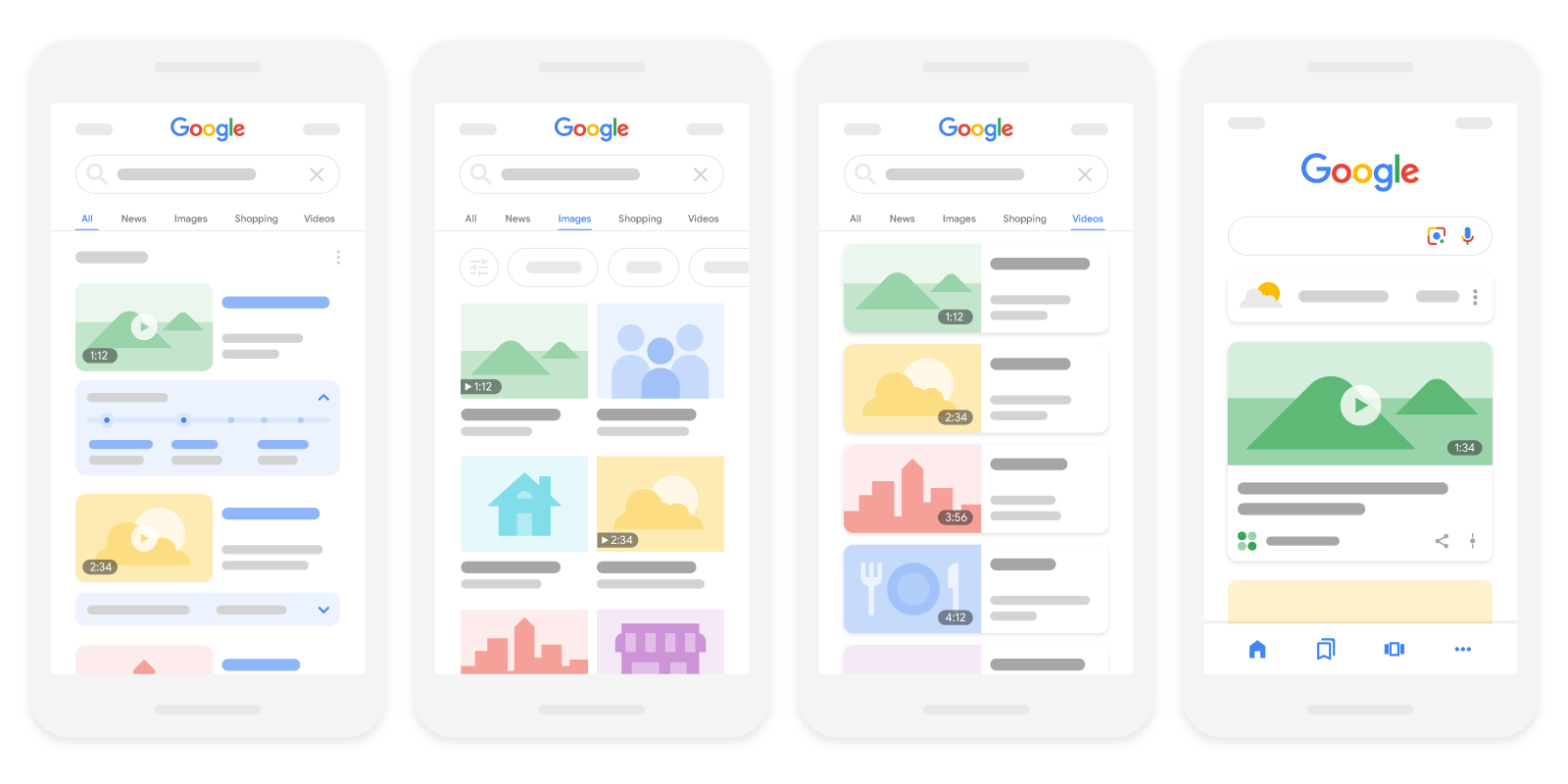
Videolarınızın Google’da görünmesini sağlamak için şu en iyi uygulamaları takip ederek optimize edin:
- Google’ın videolarınızı bulmasına yardımcı olun
- Videolarınızın dizine eklenebildiğinden emin olun
- Belirli video özelliklerini etkinleştirin
- Videolarınızı gerektiğinde kaldırın, kısıtlayın veya güncelleyin
- Videolarınızı Search Console ile izleyin
- Video sorunlarını giderin
Google’ın videolarınızı bulmasına yardımcı olun
İçeriğinizin Google arama sonuçlarında yer alması için gereken teknik gereksinimler videolar için de geçerlidir. Videolarınızın Google Arama tarafından keşfedilmeye, taranmaya ve dizine eklenmeye uygun olması için bazı ek gereksinimler vardır:
- Video yerleştirmek için yaygın olarak kullanılan HTML öğelerini kullanın. Google,
<video>,<embed>,<iframe>veya<object>öğesi tarafından referans verilen videoları bulabilir. - Videoyu yüklemek için parça tanımlayıcıları (fragment identifiers) kullanmayın, çünkü Google Arama genellikle URL parçalarını desteklemez.
- Videoyu eklemek için JavaScript kullanıyorsanız, videonun URL denetleme aracındaki oluşturulmuş HTML’de göründüğünden emin olun.
- Bir medya API’si (örneğin, Media Source API) kullanıyorsanız, medya API çağrısı başarısız olsa bile HTML video kapsayıcı öğesinin yine de eklendiğinden emin olun (videoyla ilgili meta verileri sağlamanın yanı sıra). Bu sayede, medya API’sini çağırmada bir sorun olsa bile Google video kapsayıcısının konumunu yine de bulabilir.
- Videoyu yüklemek için kullanıcı eylemlerine (kaydırma, tıklama veya yazma gibi) güvenmeyin.
Google’ın videolarınızı bulmasını kolaylaştırmak için videoyla ilgili meta veriler sağlamanızı öneririz. Yapılandırılmış veri, video site haritaları ve Open Graph protokolünü (OGP) destekliyoruz.
Videolarınızın dizine eklenebildiğinden emin olun
Video özelliklerine uygun olabilmek için bir videonun aşağıdaki dizine ekleme gereksinimlerini karşılaması gerekir:
- İzleme sayfası dizine eklenmiş olmalıdır.
- Dizine eklenen izleme sayfası, videosu dizine eklenmek üzere değerlendirilmeden önce Arama’da iyi performans gösteriyor olmalıdır.
- Video bir izleme sayfasına yerleştirilmiş olmalıdır.
- Video diğer öğelerin arkasına gizlenmiş olamaz.
- Videonun, kararlı bir URL’de bulunan geçerli bir küçük resmi olmalıdır.
Desteklenen bir video dosyası türü kullanın
Video özelliklerine uygun olmak için desteklenen bir video dosyası türü kullanın. Google şu video dosyası türlerini işleyebilir: 3GP, 3G2, ASF, AVI, DivX, M2V, M3U, M3U8, M4V, MKV, MOV, MP4, MPEG, OGV, QVT, RAM, RM, VOB, WebM, WMV ve XAP.
Veri URL’leri (Data URLs) desteklenmez.
Kararlı URL’ler kullanın
Bazı CDN’ler çabuk süresi dolan URL’ler kullanır. Videonun küçük resim URL’si çok sık değişirse, Google videolarınızı başarılı bir şekilde dizine ekleyemeyebilir. Videolarınızın dizine eklenebildiğinden emin olmak için her video için benzersiz ve kararlı tek bir küçük resim URL’si kullanın.
Videolarınızı önemli anlar ve video önizlemeleri gibi belirli özelliklere uygun hale getirmek için video dosyalarınızın da kararlı URL’lerde mevcut olduğundan emin olun. Bu aynı zamanda Google’ın videoları tutarlı bir şekilde keşfetmesine ve işlemesine, hala mevcut olduklarını doğrulamasına ve videolarla ilgili sinyalleri toplamasına yardımcı olur.
Kötü niyetli kişilerin (örneğin, bilgisayar korsanları veya spam gönderenler) içeriğinize erişmesinden endişe ediyorsanız, medya URL’lerinizin kararlı bir sürümünü görüntülemeden önce Googlebot’u doğrulayabilirsiniz. Örneğin, contentUrl özelliğini yalnızca Googlebot gibi güvenilir istemcilere sunmayı seçebilir, sayfanıza erişen diğer istemcilerin bu alanı görmemesini sağlayabilirsiniz. Bu kurulumla, yalnızca güvenilir istemciler video dosyanızın konumuna erişebilecektir.
Her video için özel bir izleme sayfası oluşturun
Video özelliklerine (ana arama sonuçları sayfasındaki video sonuçları, Video modu, Önemli Anlar, Canlı Rozeti ve diğer zengin biçimler dahil) uygun olmak için, işletmeniz için mantıklıysa her video için özel bir izleme sayfası oluşturun.

Bir izleme sayfasının temel amacı kullanıcılara tek bir video göstermektir. Aşağıdaki sayfalar izleme sayfalarıdır çünkü bireysel bir videoyu izlemek, kullanıcının sayfayı ziyaret etmesinin ana nedenidir:
- Bir video açılış sayfası
- Bir TV bölümü video oynatıcı sayfası
- Bir haber videosu izleme sayfası
- Bir spor özetleri sayfası
- Bir etkinlik klibi sayfası
Bu sayfalar izleme sayfası değildir çünkü video, sayfadaki içeriğin geri kalanını tamamlayıcı niteliktedir:
- Yerleşik bir videoyu inceleyen bir blog yazısı
- Bir ürünün 360 derecelik videosunu içeren bir ürün sayfası
- Eşit öneme sahip birden fazla videoyu listeleyen bir video kategori sayfası
- Yerleşik bir film fragmanı içeren bir film inceleme sayfası
Her izleme sayfasının, o videoya özgü bir sayfa başlığına ve açıklamasına sahip olduğundan emin olun. İpuçları için iyi başlıklar ve açıklamalar yazmaya yönelik en iyi uygulamalarımıza göz atın.
Üçüncü taraf yerleşik oynatıcıları kullanma
Web siteniz YouTube, Vimeo veya Facebook gibi üçüncü taraf platformlardan videolar yerleştiriyorsa, Google videoyu hem web sayfanızda hem de üçüncü taraf platformun eşdeğer sayfasında dizine ekleyebilir. Sayfalar video dizine ekleme kriterlerini karşıladığı sürece her iki sürüm de Google’daki video özelliklerinde görünebilir.
Üçüncü taraf oynatıcıyı yerleştirdiğiniz kendi izleme sayfanız için yine de yapılandırılmış veri sağlamanızı öneririz ve bu sayfaları video site haritalarınıza da dahil edebilirsiniz. Daha fazla video özelliğine uygun olmak için, video barındırıcınızın Google’ın video dosyanızı getirmesine izin verdiğinden emin olun.
Hangi URL hangisidir?
Bir videoyla ilişkili birkaç URL vardır. İşte ana olanların bir özeti:

| Videoyla ilgili URL’ler | |
|---|---|
| 1. İzleme sayfası | Videoyu yerleştiren izleme sayfasının URL’si. Video site haritası kullanıyorsanız, bu URL |
| 2. Video oynatıcı | Videonun belirli bir oynatıcısının URL’si. Bu genellikle izleme sayfasının HTML’indeki bir URL nasıl sağlanır Yapılandırılmış veri kullanıyorsanız, video oynatıcı URL’sini Video site haritası kullanıyorsanız, video oynatıcı URL’sini |
| 3. Video dosyası | Videonun yerleştirildiği sitede, bir CDN’de veya bir akış hizmetinde barındırılabilecek, video dosyasının gerçek içerik baytlarının URL’si.
URL nasıl sağlanır Yapılandırılmış veri kullanıyorsanız, video dosyası URL’sini Video site haritası kullanıyorsanız, video dosyası URL’sini |
Yüksek kaliteli bir video küçük resmi sağlayın
Video özelliklerinde görünmeye uygun olmak için bir videonun geçerli bir küçük resim görseli olmalıdır. Google’ın video dosyalarınızı getirmesine izin verirseniz, Google sizin için otomatik olarak bir küçük resim oluşturmaya çalışacaktır.
Ancak, tercih ettiğiniz küçük resmi aşağıdaki meta veri kaynaklarından biri aracılığıyla sağlayarak video özelliklerinde hangi küçük resmin gösterileceğini etkileyebilirsiniz:
<video>HTML öğesini kullanıyorsanız,posterözniteliğini belirtin.- Bir video site haritasında (mRSS dahil),
<video:thumbnail_loc>etiketini (veya sırasıyla<media:thumbnail>) belirtin. - Yapılandırılmış veri için
thumbnailUrl - OGP için
og:video:imageözelliğini belirtin.
Birden fazla meta veri kaynağı belirtmeyi seçerseniz (örneğin, hem site haritanızda hem de yapılandırılmış verilerinizde bir küçük resim belirtmek), tüm meta verilerde video başına aynı küçük resim URL’sini kullandığınızdan emin olun.
| Video küçük resim özellikleri | |
|---|---|
| Desteklenen küçük resim biçimleri | BMP, GIF, JPEG, PNG, WebP, SVG ve AVIF |
| Boyut | En az 60×30 piksel, daha büyük olması tercih edilir. |
| Konum | Küçük resim dosyası Googlebot ve Googlebot Images tarafından erişilebilir olmalıdır (dosyayı robots.txt veya bir oturum açma gereksinimi ile engellemeyin). Dosyanın kararlı bir URL’de tutarlı bir şekilde mevcut olduğundan emin olun. |
| Şeffaflık | Küçük resmin piksellerinin en az %80’i 250’den büyük bir alfa (şeffaflık) değerine sahip olmalıdır. |
Yapılandırılmış verilerinizde tutarlı ve benzersiz bilgiler sağlayın
Videolarınızın Google’da nasıl görüneceğini etkilemek için videonuzu yapılandırılmış veri ile tanımlayın. Yapılandırılmış verilerde sağladığınız tüm bilgilerin gerçek video içeriği ve sağladığınız diğer meta verilerle tutarlı olduğundan emin olun. Sitenizdeki her video için thumbnailUrl, name ve description özelliklerinde benzersiz bilgiler sağladığınızdan emin olun.
Belirli video özelliklerini etkinleştirin
Video önizlemeleri

Google, hareketli bir önizleme görüntülemek için videonuzdan birkaç saniye seçer; bu, kullanıcıların videonuzda ne bulacaklarını daha iyi anlamalarına yardımcı olabilir. Videolarınızı bu özellik için uygun hale getirmek için Google’ın video dosyalarınızı getirmesine izin verin. max-video-preview robots meta etiketini kullanarak bu video önizlemeleri için maksimum süreyi ayarlayabilirsiniz.
Önemli Anlar
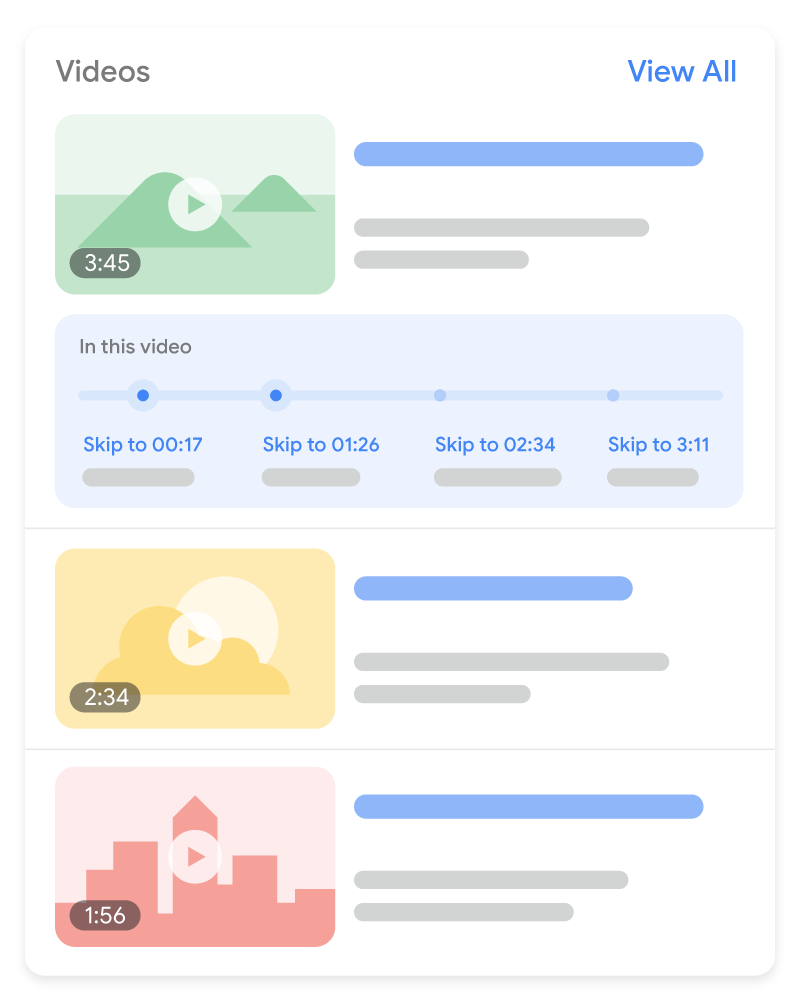
Önemli anlar özelliği, kullanıcıların bir kitaptaki bölümler gibi video bölümlerinde gezinmesinin bir yoludur ve kullanıcıların içeriğinizle daha derin bir etkileşim kurmasına yardımcı olabilir. Google Arama, videonuzdaki bölümleri otomatik olarak algılamaya ve sizin tarafınızdan hiçbir çaba gerektirmeden kullanıcılara önemli anları göstermeye çalışır. Alternatif olarak, Google’a videonuzun önemli noktalarını bildirebilirsiniz. Yapılandırılmış veri veya YouTube açıklaması aracılığıyla sizin belirlediğiniz önemli anlara öncelik vereceğiz.
- Videonuz web sayfanıza yerleştirilmişse veya bir video platformu çalıştırıyorsanız, önemli anları etkinleştirmenin iki yolu vardır:
Clipyapılandırılmış verisi: Her bölüm için tam başlangıç ve bitiş zamanını ve her bölüm için hangi etiketin görüntüleneceğini belirtin. Bu, Google Arama’nın mevcut olduğu tüm dillerde desteklenir.SeekToActionyapılandırılmış verisi: Google’ın önemli anları otomatik olarak tanımlayabilmesi ve kullanıcıları videodaki o noktalara yönlendirebilmesi için zaman damgalarının URL yapınızda genellikle nereye geldiğini Google’a bildirin. Bu, şu diller için desteklenir: İngilizce, İspanyolca, Portekizce, İtalyanca, Çince, Fransızca, Japonca, Almanca, Türkçe, Korece, Felemenkçe ve Rusça.
- Videonuz YouTube’da barındırılıyorsa, YouTube’daki video açıklamasında tam zaman damgalarını ve etiketleri belirtebilirsiniz. YouTube açıklamalarında zaman damgalarını işaretlemeye yönelik en iyi uygulamalara göz atın. Bu, Google Arama’nın mevcut olduğu tüm dillerde desteklenir. YouTube’da Video Bölümlerini etkinleştirmek istiyorsanız, bu ek yönergeleri izleyin.
Önemli anlar özelliğinden tamamen çıkmak için (Google’ın videonuz için önemli anları otomatik olarak göstermek amacıyla yapabileceği tüm çabalar dahil), nosnippet meta etiketini kullanın.
Canlı Rozeti
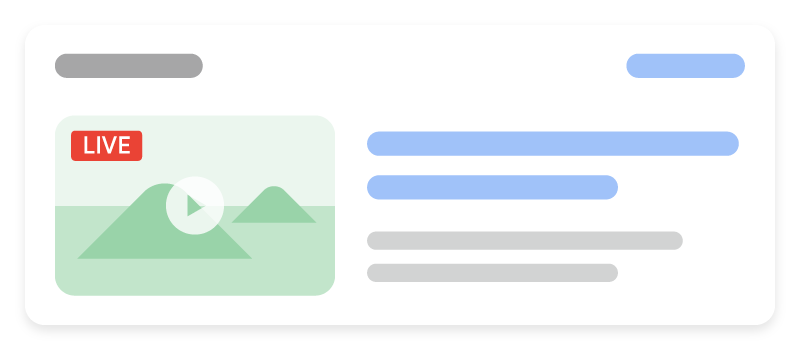
Canlı yayın videoları için, BroadcastEvent yapılandırılmış verisini kullanarak arama sonuçlarında kırmızı bir “CANLI” rozetinin görünmesini sağlayabilirsiniz.
Google’ın video dosyalarınızı getirmesine izin verin
Google’ın video önizlemeleri ve önemli anlar gibi özellikleri etkinleştirmek için bir video dosyasının gerçek baytlarını başarılı bir şekilde getirmesi gerekir.
Şu en iyi uygulamaları takip ederek Google’ın video dosyalarınızı bulmasına ve getirmesine izin verin:
- Google’ın videonun akış dosyası URL’sini (M3U8 gibi) getirmesine izin verin. Gerçek video baytlarının URL’sini
noindexkuralı veya robots.txt dosyası ile engellemeyin. - Video dosyası kararlı bir URL’de mevcut olmalıdır.
- Desteklenen bir dosya türünün
contentURLdeğerini sağlamak için yapılandırılmış veri kullanın. - Video izleme sayfasının barındırıcısı ve gerçek videoyu yayınlayan sunucu, taramayı desteklemek için yeterli sunucu kaynağına sahip olmalıdır. Yani
streamserver.example.comtarafından sunulan yerleşik bir köpek yavrusu videosu içerenexample.com/puppies.htmladresindeki açılış sayfanız varsa, hemexample.comhem destreamserver.example.comGoogle Arama için teknik gereksinimleri karşılamalı ve kullanılabilir sunucu kapasitesine sahip olmalıdır.
Videolarınızı kaldırın veya kısıtlayın
Bir videoyu kaldırın
Bir videoyu sitenizden kaldırmak için aşağıdakilerden birini yapın:
- Kaldırılan veya süresi dolan videoyu yerleştiren herhangi bir izleme sayfası için
404 (Bulunamadı)döndürün.404yanıt koduna ek olarak, değişikliği çoğu kullanıcı için şeffaf hale getirmek için sayfanın HTML’ini döndürmeye devam edebilirsiniz. - Kaldırılan veya süresi dolan bir videoyu yerleştiren herhangi bir izleme sayfasına
noindexrobotsmetaetiketi ekleyin. Bu, izleme sayfasının dizine eklenebilir olmasını engeller. - Yapılandırılmış verilerinizde (
expiresözelliği) veya video site haritanızda (<video:expiration_date>öğesini kullanın) bir son kullanma tarihi belirtin. İşte Kasım 2009’da süresi dolan bir videoya sahip bir video site haritası örneği:
Bir videonun geçmişte kalan bir son kullanma tarihi olduğunda, video video sonuçlarında görünmeyecektir. İzleme sayfası, video küçük resmi olmadan metin sonucu olarak görünmeye devam edebilir. Buna site haritalarından, yapılandırılmış verilerden ve meta etiketlerinden gelen son kullanma tarihleri dahildir. Son kullanma tarihlerinizin her video için doğru olduğundan emin olun. Bu, videonuz son kullanma tarihinden sonra artık mevcut değilse yararlı olsa da, mevcut bir video için tarihi yanlışlıkla geçmişe ayarlamak kolaydır. Bir videonun süresi dolmuyorsa, son kullanma bilgisi eklemeyin.
Videonuzu kullanıcının konumuna göre kısıtlayın
Videonuz için arama sonuçlarını kullanıcının konumuna göre kısıtlayabilirsiniz. Videonuzun herhangi bir ülke kısıtlaması yoksa, ülke kısıtlama etiketlerini atlayın.
Yapılandırılmış veri kullanarak kısıtlayın
Bir videoyu tanımlamak için VideoObject yapılandırılmış verisi kullanıyorsanız, video sonucunu hangi bölgelerin alabileceğini belirtmek için regionsAllowed özelliğini ayarlayın. Bu özelliği atlarsanız, tüm bölgeler videoyu arama sonuçlarında görebilir.
Alternatif olarak, video sonucunu hangi bölgelerin alamayacağını belirtmek için ineligibleRegion özelliğini kullanabilirsiniz.
Video site haritası kullanarak kısıtlayın
Bir video site haritasında, <video:restriction> etiketi, videonun belirli ülkelerde görünmesine izin vermek veya görünmesini engellemek için kullanılabilir. Video girişi başına yalnızca bir <video:restriction> etiketine izin verilir.
<video:restriction> etiketi, bir veya daha fazla boşlukla ayrılmış ISO 3166-1 iki veya üç harfli ülke kodu içermelidir. Gerekli relationship özniteliği, kısıtlama türünü belirtir.
relationship="allow": Video yalnızca belirtilen ülkeler için görünebilir. Hiçbir ülke belirtilmezse, video hiçbir yerde görünmez.relationship="deny": Video, belirtilen ülkeler dışında her yerde görünebilir. Hiçbir ülke belirtilmezse, video her yerde görünür.
Bu video site haritası örneğinde, video yalnızca Kanada ve Meksika’daki arama sonuçlarında görünecektir.
SafeSearch için optimize edin
SafeSearch, Google arama sonuçlarında müstehcen görsellerin, videoların ve web sitelerinin gösterilip gösterilmeyeceğini veya engellenip engellenmeyeceğini belirten Google kullanıcı hesaplarındaki bir ayardır. Google’ın sitenizin doğasını anladığından emin olun, böylece uygunsa Google sitenize SafeSearch filtreleri uygulayabilir. SafeSearch sayfalarını etiketleme hakkında daha fazla bilgi edinin.
Video izleme sayfalarını Search Console ile izleyin
Aşağıdaki Search Console raporları ve araçları, video içeriğinizin Google Arama’da nasıl performans gösterdiğini izlemenize ve optimize etmenize yardımcı olabilir:
- Video dizine ekleme raporu: Dizine eklenen izleme sayfalarınızın kaçının dizine eklenmiş bir video içerdiğini görün ve diğer videoların neden dizine eklenmediğinin nedenlerini öğrenin.
- Video zengin sonuç raporu:
VideoObjectyapılandırılmış veri uygulamanızla ilgili sorunları inceleyin ve düzeltin. - Performans raporu: Videolarınızın Google Arama’da nasıl performans gösterdiğini izlemek için Videolar arama görünümü filtresini kullanın.
Video sorunlarını giderin
Video sorunlarını Search Console ile giderebilirsiniz. Yardım için video sorun giderme kılavuzuna bakın.
Biz bunu nasıl uyguluyoruz
Video SEO is under-used by almost every client who produces video. Correct markup, a thumbnail and a transcript turn existing production into a second search surface at almost no extra cost.
İlgili hizmetler