Während Google versucht, Details zu Ihrem Video automatisch zu verstehen, können Sie die Informationen, die in den Videoergebnissen angezeigt werden, wie z. B. Beschreibung, Vorschaubild-URL, Upload-Datum und Dauer, beeinflussen, indem Sie Ihr Video mit VideoObjectauszeichnen. Das Hinzufügen von strukturierten Videodaten zu Ihren Watch-Seiten kann es Google ebenfalls erleichtern, Ihr Video zu finden. Videos können an verschiedenen Stellen bei Google erscheinen, einschließlich der Hauptsuchergebnisseite, dem Videomodus, Google Bilder und
Google Discover.

Je nachdem, wie Sie Ihre Watch-Seite auszeichnen, können Ihre Videos auch für die folgenden spezifischen Videofunktionen infrage kommen:
| Videofunktionen | |
|---|---|
LIVE-Badge: Erhalten Sie ein LIVE-Badge für Ihr Video, indem Sie es mit
Stellen Sie sicher, dass Sie die LIVE-Badge-Richtlinien befolgen und die Indexing API verwenden, um sicherzustellen, dass Google Ihre Seite zum richtigen Zeitpunkt crawlt. | 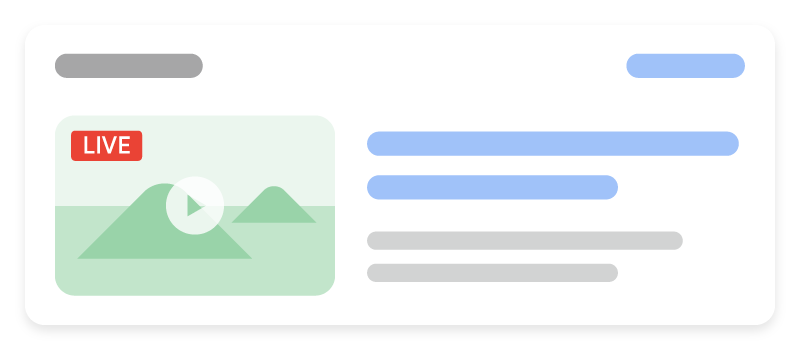 |
Key Moments Die Key-Moments-Funktion ist eine Möglichkeit für Nutzer, durch Videosegmente wie durch Kapitel in einem Buch zu navigieren, was den Nutzern helfen kann, sich intensiver mit Ihren Inhalten zu beschäftigen. Die Google-Suche versucht automatisch, die Segmente in Ihrem Video zu erkennen und den Nutzern Key Moments anzuzeigen, ohne dass Sie etwas tun müssen. Alternativ können Sie Google über die wichtigen Punkte Ihres Videos informieren. Wir priorisieren Key Moments, die von Ihnen festgelegt wurden, entweder durch strukturierte Daten oder die YouTube-Beschreibung.
Um die Key-Moments-Funktion vollständig zu deaktivieren (einschließlich aller Bemühungen von Google, Key Moments automatisch für Ihr Video anzuzeigen), verwenden Sie das |  |
So fügen Sie strukturierte Daten hinzu
Strukturierte Daten sind ein standardisiertes Format zur Bereitstellung von Informationen über eine Seite und zur Klassifizierung des Seiteninhalts. Wenn Sie neu bei strukturierten Daten sind, können Sie mehr darüber erfahren, wie
strukturierte Daten funktionieren.
Hier ist ein Überblick darüber, wie man strukturierte Daten erstellt, testet und veröffentlicht.
- Fügen Sie die erforderlichen Eigenschaftenhinzu. Erfahren Sie je nach verwendetem Format, wo Sie strukturierte Daten auf der Seite einfügen.
- Befolgen Sie die Richtlinien.
- Validieren Sie Ihren Code mit dem
Test für Rich-Suchergebnisse
und beheben Sie alle kritischen Fehler. Erwägen Sie auch, alle nicht kritischen Probleme zu beheben, die im Tool markiert werden könnten, da sie dazu beitragen können, die Qualität Ihrer strukturierten Daten zu verbessern (dies ist jedoch nicht erforderlich, um für Rich-Suchergebnisse infrage zu kommen). - Stellen Sie einige Seiten bereit, die Ihre strukturierten Daten enthalten, und verwenden Sie das URL-Prüftool um zu testen, wie Google die Seite sieht. Stellen Sie sicher, dass Ihre Seite für Google zugänglich ist und nicht durch eine robots.txt-Datei, das
noindexTag oder Anmeldeanforderungen blockiert wird. Wenn die Seite in Ordnung aussieht, können Sie
Google bitten, Ihre URLs erneut zu crawlen. - Um Google über zukünftige Änderungen auf dem Laufenden zu halten, empfehlen wir Ihnen,
eine Sitemap einzureichen. Sie können dies mit der
Search Console Sitemap API.
automatisieren.
Beispiele

Standard-Videoergebnis Hier ist ein Beispiel für ein einzelnes.
So setzen wir das um
Video markup unlocks a surface most clients already have content for. Adding duration, thumbnail and upload date to existing video pages is one of the highest-return technical tasks we run.
Verwandte Leistungen